Myšlenka, zpráva, termín: VI Assist vám pomůže proměnit je ve zvládnutelné další kroky. Mluvte nebo pište svému virtuálnímu asistentovi a mějte přehled o úkolech, seznamech a připomínkách.
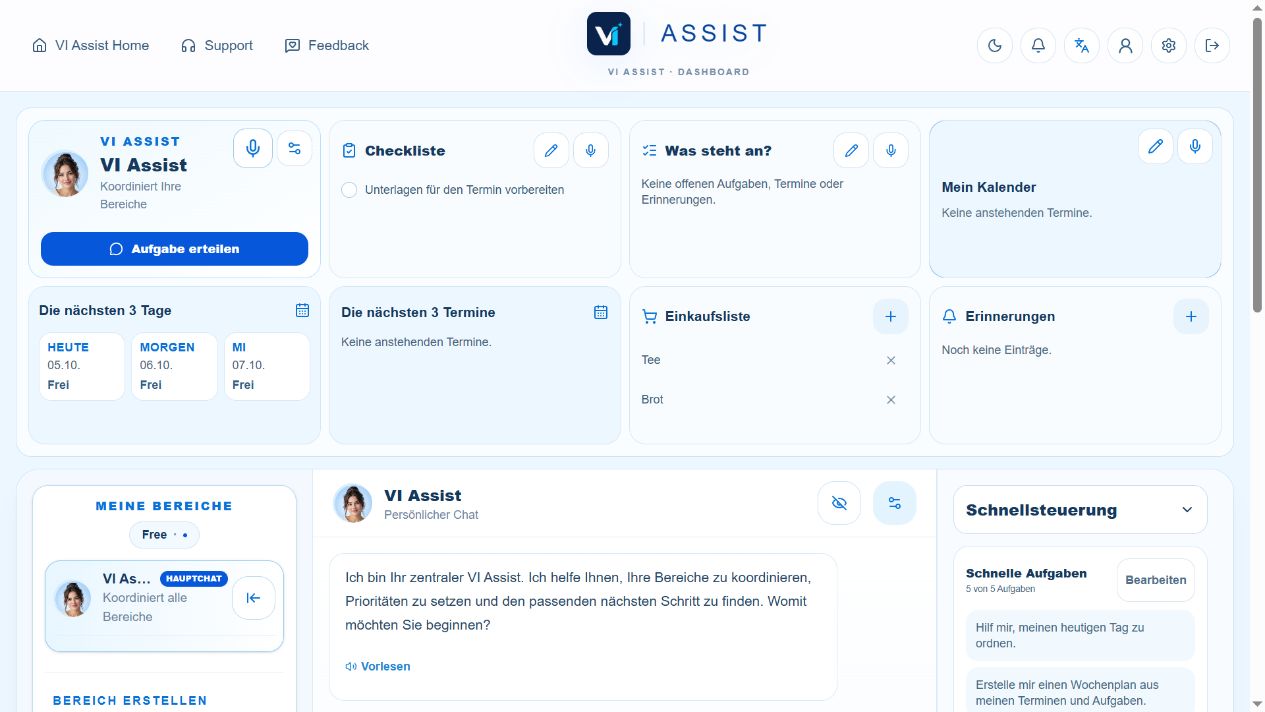
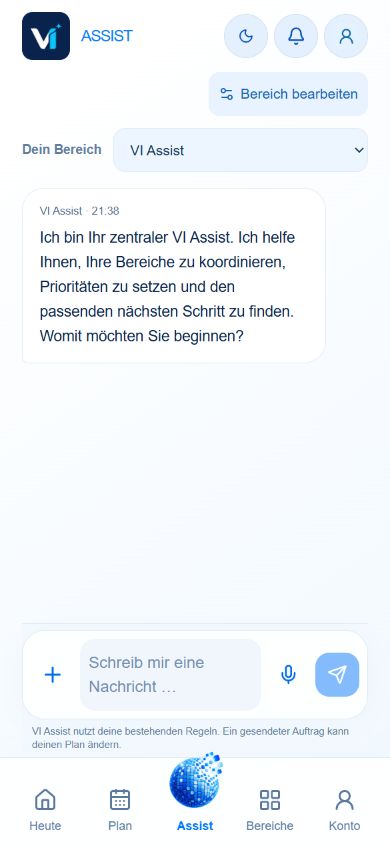
Váš každodenní život. Na vaší obrazovce.Přehled v prohlížeči a mobilní zobrazení chatu
Zařízení zobrazují ukázková zobrazení v němčině s fiktivními daty. Skutečná zobrazení VI Assist s fiktivními ukázkovými daty: přehled v prohlížeči a chat v mobilním zobrazení. Zařízení slouží jako ilustrační rámečky.
Od myšlenky k přehlednému seznamu
Stručně řekněte, co vás čeká. Využívejte to dál v každodenním životě.
Příští nákup a podklady na zítřek: dva malé úkoly, které už nemusíte držet v hlavě. Projděte si příklad krok za krokem.
„Přidej chléb a čaj na můj nákupní seznam. Přidej ‚Připravit podklady na schůzku‘ na můj kontrolní seznam.“
Vi
VI Assist
Chléb a čaj patří na nákupní seznam. Podklady se zobrazí jako samostatná položka na vašem kontrolním seznamu.
Vaše vlastní seznamy · souhlas u poskytovatele není potřeba
VI Assist · Anwendungsbeispiel
Vaše slova stačí jako výchozí bod.
Napište úkol do chatu nebo využijte diktování, pokud má vaše zařízení příslušné oprávnění. Konkrétně uveďte, co patří na který seznam. Pokud něco chybí, asistent se může doptat.
Ilustrační postup s fiktivními záznamy. Vlastní kontrolní a nákupní seznamy nevyžadují připojení externího účtu. Tento náhled nemění žádná data.
Stačí říct, co je potřeba udělat
Malé úkoly. Konkrétní výsledky.
Nemusíte se učit příkazy. Začněte srozumitelným úkolem a zkontrolujte další krok.
Udělejte si přehled o dni
Uspořádejte úkoly a termíny v přehledu. Asistent pomáhá s prioritami; vy kontrolujete, co bylo skutečně uloženo.
Takto může znít vaše zadání„Pomoz mi uspořádat úkoly na zítra. Zeptej se, pokud chybí čas.“
Otevřete centrum oprávnění a vyberte E-mail Outlook nebo Kalendář Outlook. Zkontrolujte zobrazený účet Microsoft a požadovaná oprávnění.
Vaše oprávněníČtení · AI analýza · Akce
02
Určete rozsah
Nejprve si prohlédněte vybrané zprávy nebo podporované termíny. AI analýzu povolujete zvlášť. Připojený účet nepovoluje automaticky všechny akce.
Vaše rozhodnutíZkontrolovat koncept → Potvrdit odeslání
03
Zkontrolujte výsledek
Před potvrzením odeslání zkontrolujte koncept e-mailu. U změn kalendáře vědomě vybírejte oprávnění, cílový kalendář a režim synchronizace. Souhlasy můžete odvolat.
Kalendář · Příklad použití
Připravit podkladySami určete datum, čas a délku
Váš VI AssistVybraný kalendář Outlook
Zápis pouze s oprávněními a zvoleným režimem
I termíny mají jasný postup
Jeden termín. Jeden vybraný kalendář. Váš přehled.
Vyhraďte si čas na podklady a uveďte datum, čas a délku. Zkontrolujte, zda má být termín pouze ve VI Assist, nebo také ve vybraném kalendáři Outlook.
Připojený kalendář neznamená automatické právo zápisu. Změny u poskytovatele vyžadují další oprávnění a zapnutý režim.
Google: Přihlášení a registrace jsou dostupné. Gmail a Kalendář Google zůstávají v demo/pilotním přístupu pro schválené testovací účty.
Synchronizace kalendáře: Podporovány jsou termíny v hlavním kalendáři od sedmi dnů zpět do 90 dnů dopředu. Aktualizace přibližně každých pět minut; opakované události jsou jen pro čtení a celodenní zůstávají u poskytovatele.
Plánujte na velké obrazovce. Nahlížejte na cestách.
Používejte VI Assist v prohlížeči na počítači, tabletu nebo telefonu. Se stejným účtem najdete své uložené záznamy. Je vyžadováno připojení k internetu.
Doprovodná aplikace pro Windows je ke stažení. Aplikace pro Android se zkouší jako testovací aplikace; nativní aplikace pro iPhone a veřejné verze v obchodech přijdou později.
Nová oprávnění u poskytovatelů pro testovací aplikaci pro Android nyní nejprve nastavujete v prohlížeči se stejným účtem VI Assist.
Váš každodenní život. Na vaší obrazovce.Přehled v prohlížeči a mobilní zobrazení chatu
Přehled a mobilní chat z odděleného ukázkového účtu Free bez zákaznických dat. Připojení Outlook vyžaduje Smart, Pro nebo Individual.
Používejte stejný účet, najděte uložené záznamy a pokračujte tam, kde vám to vyhovuje.
Váš asistent. Vaše rozhodnutí.
Pomoc s přípravou. Důležité věci ověřujete sami.
Nastavte tón, pravidla a oblasti podle svého každodenního života. Zadání nerozšiřuje oprávnění u poskytovatele. U důležitých výsledků rozhoduje vaše kontrola a konkrétní souhlasy.
VI Assist je AI software pro vaši osobní organizaci. Zadáváte úkoly přirozeným jazykem, uspořádáváte úkoly a připravujete texty. Neobjednáváte tím službu lidského asistenta.
Co mohu používat zdarma?
S Free začínáte bez platebních údajů se svým osobním hlavním chatem a jednou životní oblastí. Limity jednotlivých balíčků najdete na stránce s cenami. Připojení k E-mailu Outlook a Kalendáři Outlook vyžaduje Smart, Pro nebo Individual.
Je přihlášení přes Microsoft už souhlasem pro Outlook?
Ne. Přihlášení vytvoří nebo otevře váš účet VI Assist. Schránka či kalendář se připojí až po vašem samostatném souhlasu u poskytovatele. O AI analýze, odesílání e-mailů a změnách kalendáře také rozhodujete zvlášť.
Mohu připojit Gmail nebo Kalendář Google?
Přihlášení a registrace přes Google jsou dostupné. Do dokončení kontroly poskytovatelem zůstávají Gmail a Kalendář Google v demo/pilotním přístupu pro schválené testovací účty. Samotný balíček Smart nyní tato připojení Google nezpřístupní.
Jak spolehlivé jsou odpovědi a připomínky?
Odpovědi AI mohou obsahovat chyby. Kontrolujte důležité údaje a uložené záznamy. Oznámení připomínek závisí také na připojení k internetu, oprávněních zařízení a operačním systému. Pro zásadní lhůty používejte navíc vlastní spolehlivou zálohu.
Stačí malý první krok
Vyzkoušejte úkol ze svého každodenního života.
Začněte zdarma. Připojení Outlook je dostupné ve Smart, Pro a Individual. Před objednáním porovnejte funkce, limity a ceny.