Méně nedořešených věcí. Více přehledu v kanceláři.
Váš AI asistent pro koncepty e-mailů, termíny a další pracovní kroky. VI Assist pomáhá samostatně výdělečně činným osobám a lidem ve firmách s osobní organizací kancelářské práce – s připojením Outlook a oprávněními pod vaší kontrolou.
Více přehledu na pracovištiPřehled v prohlížeči a mobilní zobrazení chatu
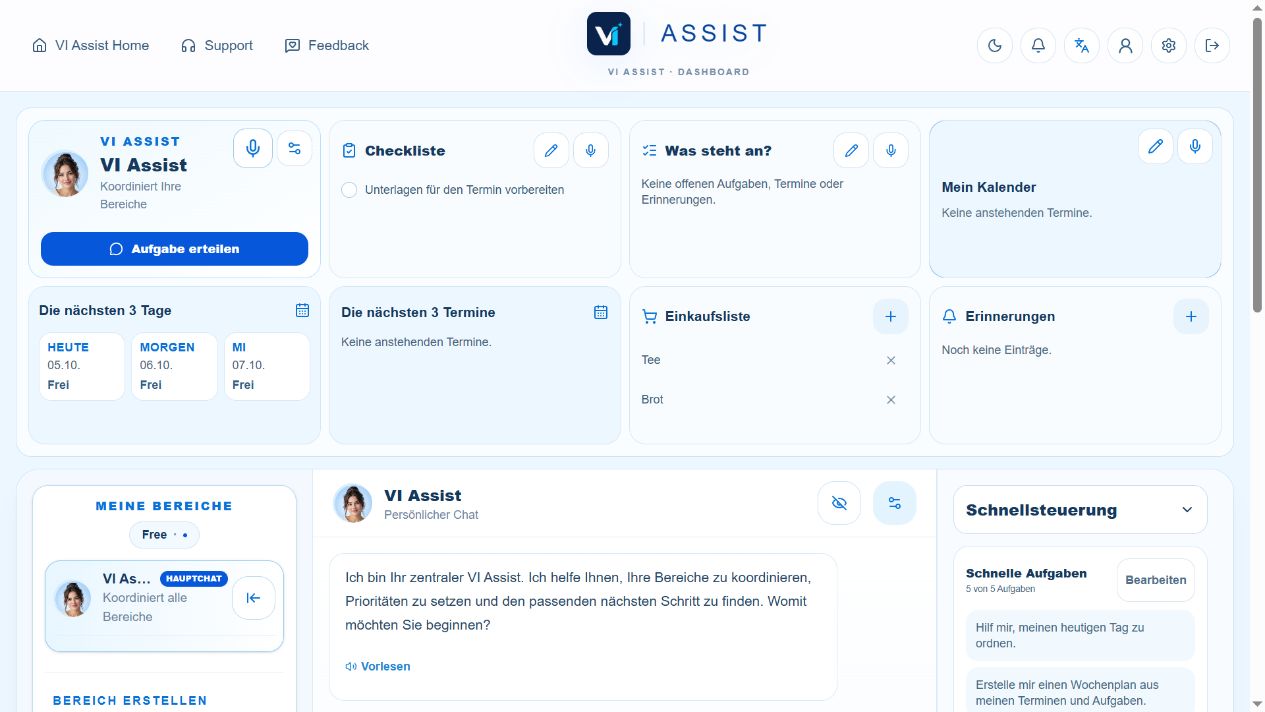
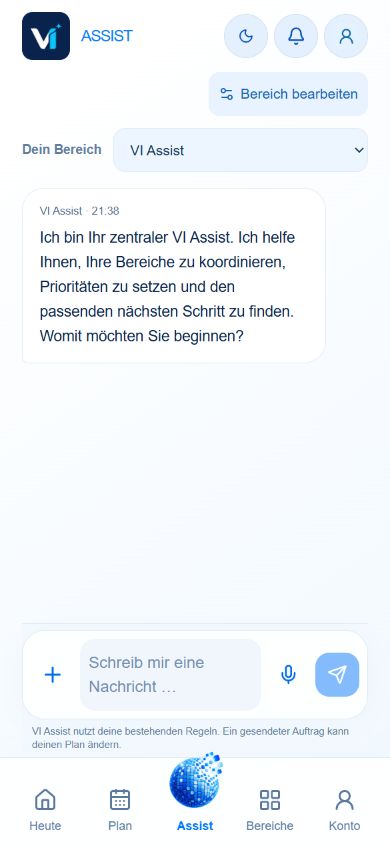
Zařízení zobrazují ukázková zobrazení v němčině s fiktivními daty. Skutečná zobrazení VI Assist s fiktivními ukázkovými daty: přehled v prohlížeči a chat v mobilním zobrazení. Zařízení slouží jako ilustrační rámečky.
Odpovědět na nabídku – krok za krokem
Od zprávy Outlook k odpovědi ve vašem tónu.
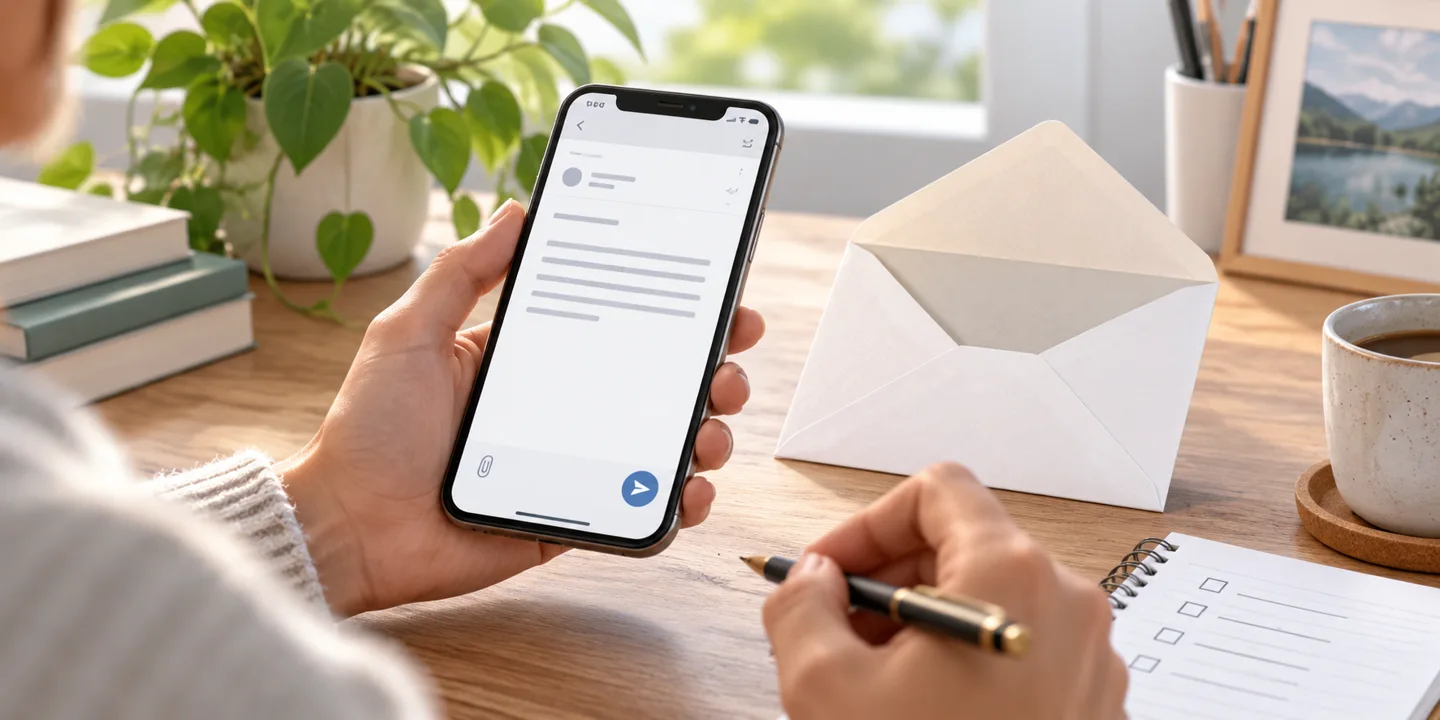
Nabídka zní zajímavě, ale chybí dodací lhůta. VI Assist pomůže s konkrétní odpovědí. Zachováte si přehled o zprávě a rozhodujete o odeslání.
„Připrav zdvořilou odpověď na tuto nabídku. Poděkuj a zeptej se na dodací lhůtu. Zatím nic neodesílej.“
Vi
VI Assist
Připravuji koncept. Zkontrolujte adresu příjemce a původní údaje v nabídce.
Vybraný obsah · samostatný souhlas s AI
VI Assist · Anwendungsbeispiel
Vyberte správný obsah jako podklad.
Připojte E-mail Outlook v centru oprávnění. Vyberte příslušnou zprávu a zvlášť povolte AI analýzu požadovaného obsahu. Pak zadejte konkrétní úkol: poděkovat, zeptat se na dodací lhůtu, zatím nic neodesílat.
Ilustrační příklad e-mailu bez připojené schránky. Outlook vyžaduje Smart, Pro nebo Individual. Čtení, AI analýza a odesílání se povolují zvlášť. Nic se zde neodesílá.
Virtuální asistence při každodenní práci v kanceláři
Malé úkoly. Konkrétní výsledky.
Nemusíte se učit příkazy. Začněte srozumitelným úkolem a zkontrolujte další krok.
Cíleně probírat e-maily
Připojte svou schránku Outlook a vyberte požadovaný výběr. Se samostatným souhlasem s AI pomáhá VI Assist pochopit obsah a navrhnout další kroky.
Takto může znít vaše zadání„Které z těchto zpřístupněných zpráv potřebují odpověď? Připrav návrhy a zatím nic neodesílej.“
Otevřete centrum oprávnění a vyberte E-mail Outlook nebo Kalendář Outlook. Zkontrolujte zobrazený účet Microsoft a požadovaná oprávnění.
Vaše oprávněníČtení · AI analýza · Akce
02
Určete rozsah
Nejprve si prohlédněte vybrané zprávy nebo podporované termíny. AI analýzu povolujete zvlášť. Připojený účet nepovoluje automaticky všechny akce.
Vaše rozhodnutíZkontrolovat koncept → Potvrdit odeslání
03
Zkontrolujte výsledek
Před potvrzením odeslání zkontrolujte koncept e-mailu. U změn kalendáře vědomě vybírejte oprávnění, cílový kalendář a režim synchronizace. Souhlasy můžete odvolat.
Kalendář · Příklad použití
Projednat nabídkuSami určete datum, čas a délku
Váš VI AssistVybraný kalendář Outlook
Zápis pouze s oprávněními a zvoleným režimem
I termíny mají jasný postup
Jeden termín. Jeden vybraný kalendář. Váš přehled.
Připravte projednání nabídky a uveďte datum, čas a délku. Poté zkontrolujte cílový kalendář a režim synchronizace.
Připojený kalendář neznamená automatické právo zápisu. Změny u poskytovatele vyžadují další oprávnění a zapnutý režim.
Google: Přihlášení a registrace jsou dostupné. Gmail a Kalendář Google zůstávají v demo/pilotním přístupu pro schválené testovací účty.
Synchronizace kalendáře: Podporovány jsou termíny v hlavním kalendáři od sedmi dnů zpět do 90 dnů dopředu. Aktualizace přibližně každých pět minut; opakované události jsou jen pro čtení a celodenní zůstávají u poskytovatele.
Plánujte v prohlížeči na pracovišti a později otevřete svůj účet v mobilním zobrazení. Uložené úkoly a vlastní záznamy zůstávají propojené s vaším účtem. Oprávnění zařízení nastavujete tam, kde je potřebujete.
Doprovodná aplikace pro Windows je ke stažení. Aplikace pro Android se zkouší jako testovací aplikace; nativní aplikace pro iPhone a veřejné verze v obchodech přijdou později.
Nová oprávnění u poskytovatelů pro testovací aplikaci pro Android nyní nejprve nastavujete v prohlížeči se stejným účtem VI Assist.
Více přehledu na pracovištiPřehled v prohlížeči a mobilní zobrazení chatu
Přehled a mobilní chat z odděleného ukázkového účtu Free bez zákaznických dat. Připojení Outlook vyžaduje Smart, Pro nebo Individual.
Používejte stejný účet, najděte uložené záznamy a pokračujte tam, kde vám to vyhovuje.
Váš asistent. Vaše rozhodnutí.
Pomoc s přípravou. Důležité věci ověřujete sami.
Nastavte tón, pravidla a oblasti podle svého každodenního života. Zadání nerozšiřuje oprávnění u poskytovatele. U důležitých výsledků rozhoduje vaše kontrola a konkrétní souhlasy.
VI Assist nabízí AI podporu pro osobní organizaci kancelářské práce: uspořádávání úkolů, probírání vybraného obsahu a přípravu konceptů e-mailů. Jde o software, nikoli o externí službu lidského asistenta. Společně spravované týmové účty, úplné CRM a plošný přístup k firemním datům nejsou automaticky součástí.
Funguje připojení s Microsoft 365 a Exchange?
Připojení Outlook používá Microsoft Graph pro podporované účty Microsoft. U Microsoft 365 nebo Exchange Online může vaše organizace vyžadovat další souhlas správce. Místně provozovaný server Exchange tím není automaticky podporován.
Může asistent samostatně odesílat e-maily?
Zadání může připravit koncept. Odeslání vyžaduje platná oprávnění u poskytovatele a samostatný souhlas. Zkontrolujete konkrétní zprávu a potvrdíte odeslání. Asistent neodesílá jen proto, že je schránka připojená.
Synchronizují se Outlook a Google plně navzájem?
Ne. Kalendář a režim synchronizace vybíráte vědomě. Podporovaná synchronizace hlavního kalendáře používá omezené časové okno; opakované události jsou jen pro čtení a celodenní zůstávají u poskytovatele. Kalendář Google je nyní dostupný pouze ve schváleném demo/pilotním přístupu. Podrobnosti vysvětluje návod ke kalendáři.
Existují individuální řešení pro naši firmu?
Můžete se zeptat na svůj pracovní postup, například na budoucí asistenci na webu nebo využití v určitém odvětví. Tyto služby se nejprve projednají a sjednají zvlášť. Nejde o automaticky zahrnutý týmový nebo webový balíček.
Začněte ve svém účtu
Nejprve se seznamte. Pak rozšiřte podle potřeb.
Začněte zdarma. Připojení Outlook je dostupné ve Smart, Pro a Individual. Před objednáním porovnejte funkce, limity a ceny.