Tu asistente personal de IA. Para lo que tienes pendiente hoy.
Una idea, un mensaje, una cita: VI Assist te ayuda a convertirlos en pasos manejables. Habla o escribe a tu asistente virtual y mantén a la vista tareas, listas y recordatorios.
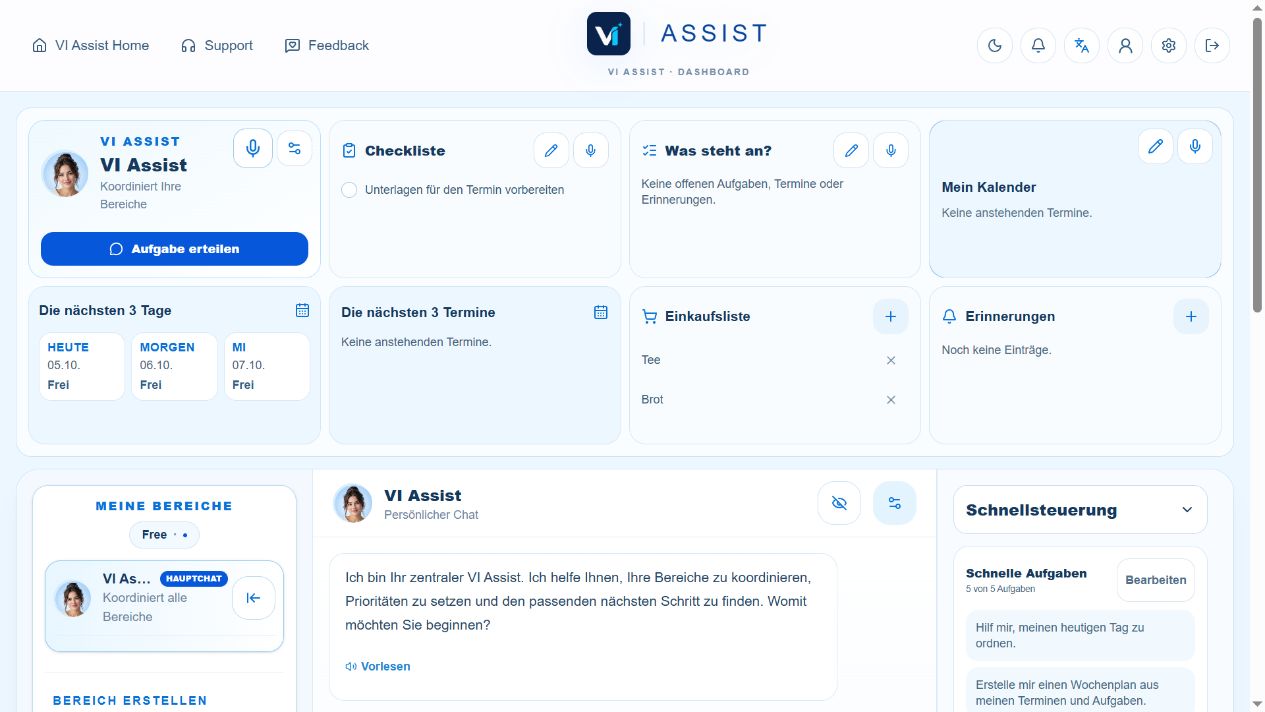
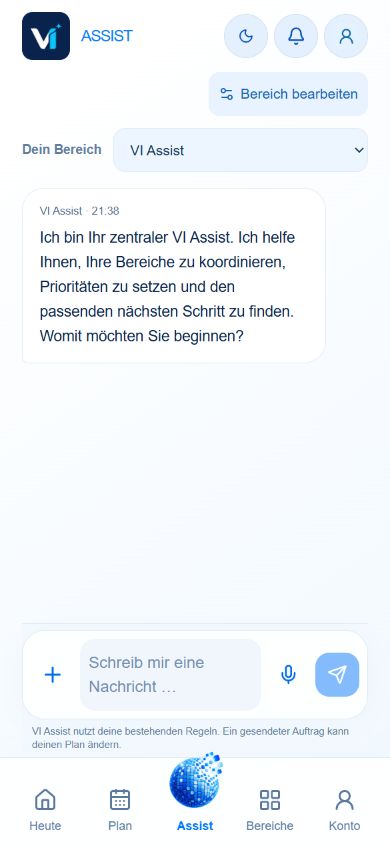
Tu día a día. En tu pantalla.Panel en el navegador y chat móvil
Los dispositivos muestran pantallas de ejemplo en alemán con datos ficticios. Pantallas reales de VI Assist con datos de ejemplo ficticios: panel en el navegador y chat en la vista móvil. Los dispositivos se usan como marcos ilustrativos.
De una idea a una lista clara
Di qué hay que hacer. Úsalo en tu día a día.
La próxima compra y los documentos para mañana: dos pequeñas peticiones que ya no tienes que recordar. Recorre el ejemplo paso a paso.
„Añade pan y té a mi lista de la compra. Añade «Preparar los documentos para la cita» a mi lista de tareas.“
Vi
VI Assist
El pan y el té van en la lista de la compra. Los documentos aparecen como un punto separado en tu lista de tareas.
Tus propias listas · Sin necesidad de permiso del proveedor
VI Assist · Anwendungsbeispiel
Tus palabras bastan para empezar.
Escribe la tarea en el chat o usa el dictado si tu dispositivo tiene el permiso correspondiente. Indica exactamente qué va en cada lista. Si falta algo, el asistente puede preguntar.
Proceso ilustrativo con entradas ficticias. Tus listas de tareas y de la compra no necesitan una conexión con una cuenta externa. Esta vista previa no modifica datos.
Solo tienes que decir qué hay que hacer
Pequeñas peticiones. Resultados concretos.
No tienes que aprender comandos. Empieza con una tarea clara y revisa el siguiente paso.
Haz tu día más llevadero
Organiza tareas y citas en tu panel. El asistente te ayuda a priorizar; tú compruebas lo que se ha guardado realmente.
Así podrías hacer tu petición„Ayúdame a organizar mis tareas para mañana. Pregunta si falta una hora.“
Abre el Centro de permisos y elige el correo de Outlook o el calendario de Outlook. Comprueba la cuenta Microsoft que aparece y los permisos solicitados.
Tus permisosLectura · Análisis con IA · Acciones
02
Define el alcance
Empieza por ver los mensajes seleccionados o las citas compatibles. El análisis con IA se autoriza por separado. Una cuenta conectada no autoriza todas las acciones.
Tu decisiónRevisar el borrador → Confirmar el envío
03
Comprueba el resultado
Revisa el borrador del correo antes de confirmar el envío. Para cambiar el calendario, elige con cuidado los permisos, el calendario de destino y el modo de sincronización. Puedes revocar los permisos.
Calendario · Ejemplo de uso
Preparar documentosElige tú la fecha, la hora y la duración
Tu VI AssistCalendario Outlook seleccionado
Escritura solo con permisos y el modo elegido
Las citas también siguen un proceso claro
Una cita. Un calendario elegido. Una visión de conjunto.
Reserva tiempo para tus documentos e indica fecha, hora y duración. Comprueba si la cita debe aparecer solo en VI Assist o también en el calendario Outlook elegido.
Conectar un calendario no concede automáticamente permiso de escritura. Los cambios en el proveedor requieren permisos adicionales y un modo activado.
Google: El inicio de sesión y el registro están disponibles. Gmail y Google Calendar siguen limitados a cuentas de prueba autorizadas en la demo o el programa piloto.
Sincronización del calendario: Se admiten las citas del calendario principal desde siete días atrás hasta 90 días por delante. Actualización aproximadamente cada cinco minutos; los eventos recurrentes son de solo lectura y los de día completo permanecen en el proveedor.
Planifica en pantalla grande. Consulta donde estés.
Usa VI Assist en el navegador de tu ordenador, tableta o móvil. Con la misma cuenta encontrarás tus entradas guardadas. Se necesita conexión a internet.
La aplicación complementaria para Windows está disponible para descargar. La app Android se está probando como aplicación de test; la app nativa para iPhone y las versiones públicas en las tiendas de aplicaciones llegarán más adelante.
Para la app Android de prueba, configura por ahora los nuevos permisos de los proveedores primero en el navegador, con la misma cuenta VI Assist.
Tu día a día. En tu pantalla.Panel en el navegador y chat móvil
Panel y chat móvil de una cuenta de ejemplo Free aislada, sin datos de clientes. Las conexiones Outlook requieren Smart, Pro o Individual.
Usa la misma cuenta, recupera tus entradas guardadas y continúa donde te resulte más cómodo.
Tu asistente. Tus decisiones.
Una ayuda para preparar. Lo importante lo revisas tú.
Adapta el tono, las reglas y las áreas a tu día a día. Una petición no amplía los permisos del proveedor. Para los resultados importantes siguen siendo esenciales tu revisión y los permisos concretos.
VI Assist es un software de IA para tu organización personal. Haces peticiones en lenguaje natural, organizas tareas y preparas textos. Con ello no contratas un servicio de asistencia humana.
¿Qué puedo usar gratis?
Con Free empiezas sin datos de pago con tu chat principal personal y un área de tu vida. Los límites de cada plan están en la página de precios. Las conexiones al correo de Outlook y su calendario requieren Smart, Pro o Individual.
¿Iniciar sesión con Microsoft ya autoriza el acceso a Outlook?
No. El inicio de sesión crea o abre tu cuenta VI Assist. El correo o el calendario solo se conectan después de tu autorización independiente para el proveedor. También decides por separado sobre el análisis con IA, el envío de correos y los cambios en el calendario.
¿Puedo conectar Gmail o Google Calendar?
El inicio de sesión y el registro con Google están disponibles. Hasta que se complete la revisión del proveedor, Gmail y Google Calendar siguen limitados a cuentas de prueba autorizadas en la demo o el programa piloto. El plan Smart por sí solo no desbloquea actualmente estas conexiones Google.
¿Qué fiabilidad tienen las respuestas y los recordatorios?
Las respuestas de la IA pueden contener errores. Revisa los datos importantes y las entradas guardadas. Las notificaciones de recordatorios también dependen de la conexión a internet, los permisos de los dispositivos y el sistema operativo. Para plazos críticos, utiliza además una medida de respaldo propia y fiable.
Un pequeño primer paso basta
Prueba una tarea de tu día a día.
Empieza gratis. Las conexiones Outlook están disponibles con Smart, Pro e Individual. Compara funciones, límites y precios antes de contratar.