Business · L'IA au service de votre quotidien professionnel
Moins de sujets en suspens. Plus de clarté au bureau.
Votre assistant IA pour les brouillons d'e-mails, les rendez-vous et les prochaines tâches professionnelles. VI Assist aide les indépendants et les salariés à organiser leur travail de bureau personnel, avec une connexion Outlook et des autorisations sous votre contrôle.
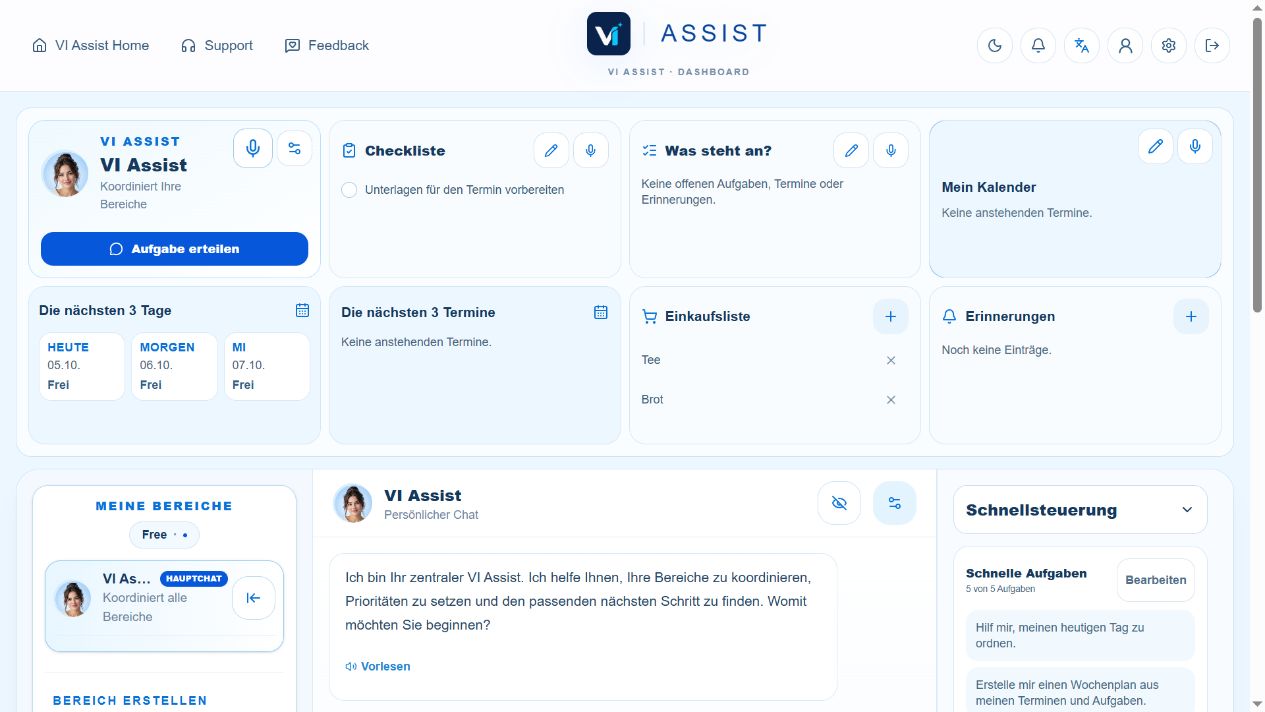
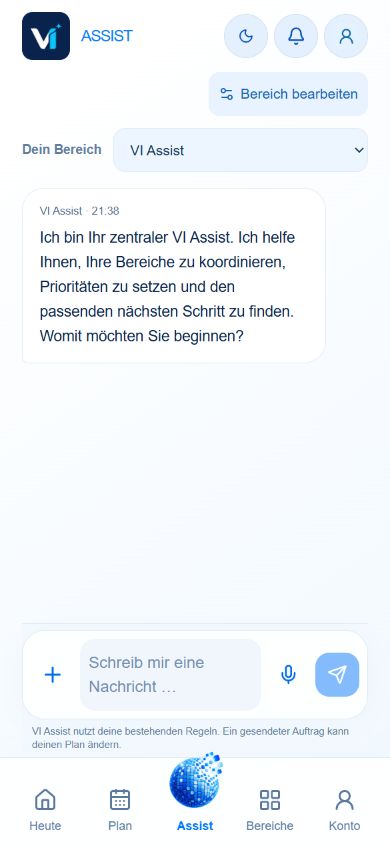
Une meilleure vue d'ensemble au travailTableau de bord dans le navigateur et conversation mobile
Les appareils présentent des exemples d'interfaces en allemand avec des données fictives. Véritables interfaces VI Assist avec des données d'exemple fictives : tableau de bord dans le navigateur et conversation en vue mobile. Appareils utilisés comme cadres d'illustration.
Répondre à un devis, pas à pas
D'un message Outlook à une réponse dans votre ton.
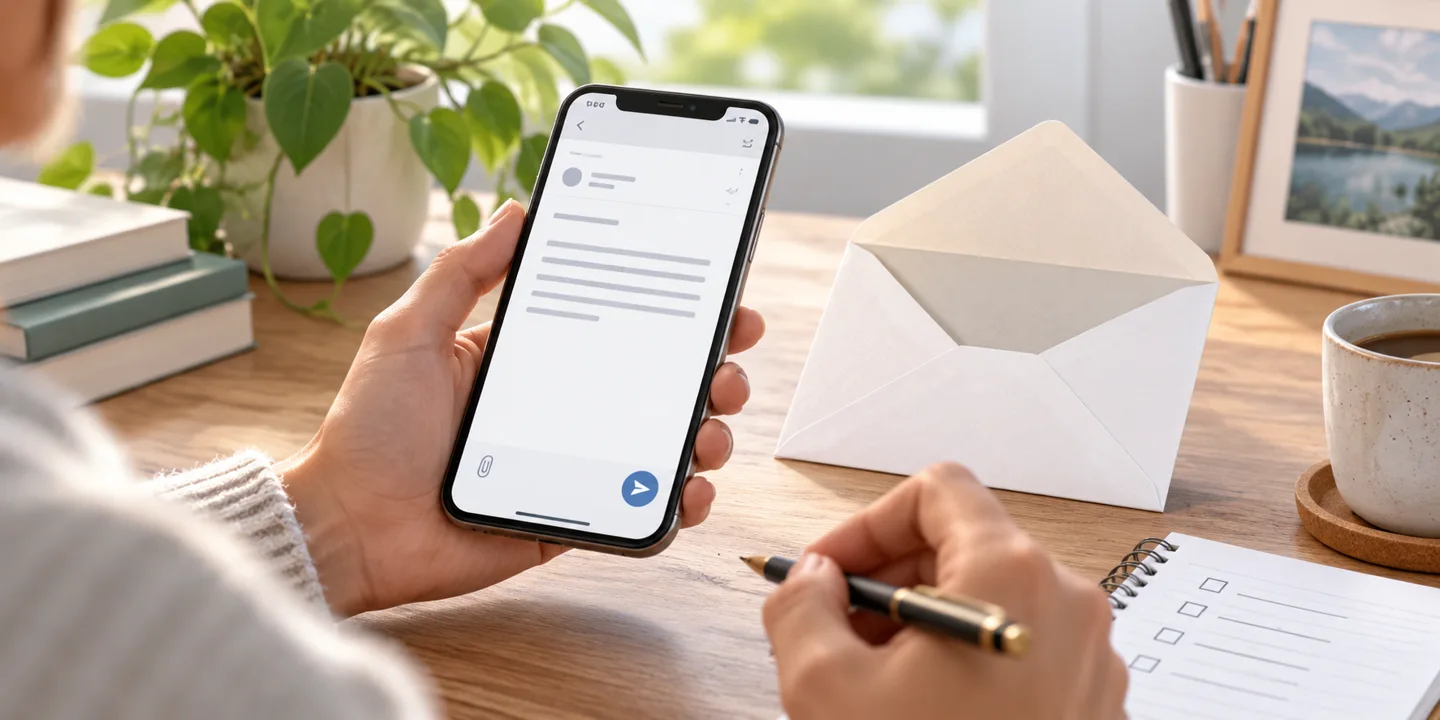
Le devis vous intéresse, mais le délai de livraison manque. VI Assist vous aide à préparer une réponse précise. Vous gardez une vue d'ensemble sur le message et décidez de l'envoi.
„Prépare une réponse aimable à ce devis. Remercie l'expéditeur et demande le délai de livraison. N'envoie encore rien.“
Vi
VI Assist
Je prépare un brouillon. Veuillez vérifier l'adresse du destinataire et les informations d'origine du devis.
Contenus sélectionnés · Autorisation IA distincte
VI Assist · Anwendungsbeispiel
Choisir les bons contenus comme point de départ.
Connectez la messagerie Outlook dans le Centre d'autorisations. Sélectionnez le message concerné et autorisez séparément l'analyse par l'IA du contenu souhaité. Formulez ensuite une demande précise : remercier, demander le délai de livraison, ne rien envoyer pour l'instant.
Exemple d'e-mail illustratif, sans messagerie connectée. Outlook nécessite Smart, Pro ou Individual. La lecture, l'analyse par l'IA et l'envoi sont autorisés séparément. Rien n'est envoyé ici.
Une assistance virtuelle pour le travail de bureau
De petites demandes. Des résultats concrets.
Vous n'avez pas de commandes à apprendre. Commencez par une tâche claire et vérifiez l'étape suivante.
Examiner les e-mails de votre choix
Connectez votre messagerie Outlook et sélectionnez les contenus souhaités. Avec une autorisation IA distincte, VI Assist vous aide à les comprendre et à envisager les prochaines étapes.
Voici comment formuler votre demande„Quels messages parmi ceux autorisés nécessitent une réponse ? Prépare des propositions et n'envoie encore rien.“
Fournissez les textes concernés ou les e-mails sélectionnés. Demandez une synthèse des montants, des durées contractuelles et des questions en suspens, puis vérifiez-la avec les originaux.
Voici comment formuler votre demande„Compare ces devis. Signale les informations manquantes au lieu de les compléter.“
Consultez dans VI Assist les rendez-vous pris en charge de votre calendrier Outlook principal. L'écriture chez le fournisseur nécessite des droits supplémentaires, un mode choisi et la bonne destination.
Voici comment formuler votre demande„Prépare un rendez-vous pour discuter du devis. Demande d'abord la date, l'heure et le calendrier de destination.“
OutlookConnecter séparément messagerie et calendrier
01
Choisir le service
Ouvrez le Centre d'autorisations et choisissez la messagerie Outlook ou le calendrier Outlook. Vérifiez le compte Microsoft affiché et les droits demandés.
Vos autorisationsLecture · Analyse par l'IA · Actions
02
Définir le périmètre
Commencez par consulter les messages sélectionnés ou les rendez-vous pris en charge. Vous autorisez l'analyse par l'IA séparément. Un compte connecté n'autorise pas toutes les actions.
Votre décisionVérifier le brouillon → Confirmer l'envoi
03
Vérifier le résultat
Vérifiez votre brouillon d'e-mail avant de confirmer l'envoi. Pour modifier un calendrier, choisissez avec soin les droits, le calendrier de destination et le mode de synchronisation. Vous pouvez retirer les autorisations.
Calendrier · Exemple d'utilisation
Discuter du devisChoisir vous-même la date, l'heure et la durée
Votre VI AssistCalendrier Outlook choisi
Écriture uniquement avec les droits et le mode choisi
Les rendez-vous suivent aussi un parcours clair
Un rendez-vous. Un calendrier choisi. Une vue d'ensemble.
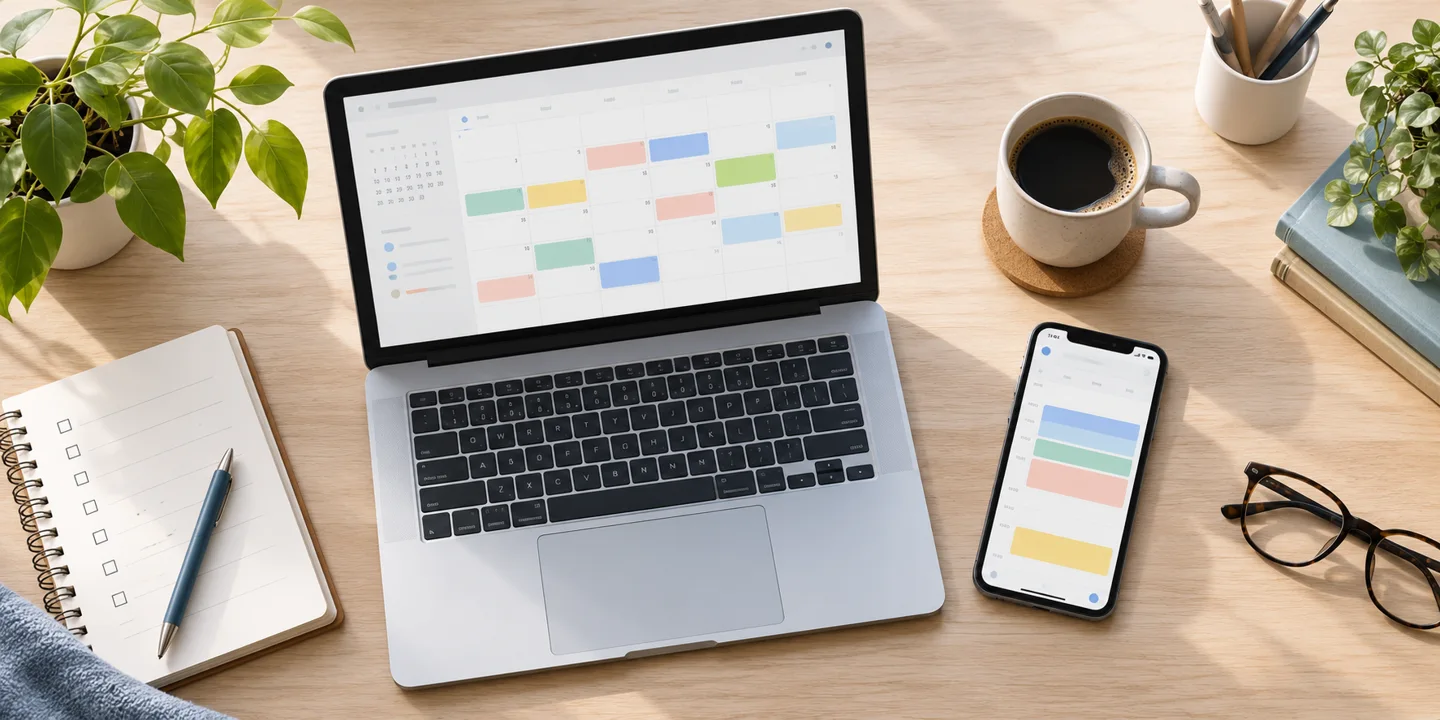
Préparez la réunion consacrée au devis et indiquez la date, l'heure et la durée. Vérifiez ensuite le calendrier de destination et le mode de synchronisation.
Un calendrier connecté ne donne pas automatiquement le droit d'écriture. Pour effectuer des modifications chez le fournisseur, il faut des droits supplémentaires et un mode activé.
Google : La connexion et l'inscription sont disponibles. Gmail et Google Agenda restent réservés aux comptes de test autorisés dans le cadre de la démo ou du pilote.
Synchronisation du calendrier : Les rendez-vous du calendrier principal sont pris en charge sur une période allant de sept jours avant à 90 jours après aujourd'hui. Mise à jour environ toutes les cinq minutes ; les événements récurrents sont en lecture seule et les événements sur toute la journée restent chez le fournisseur.
Votre vue d'ensemble au travail. Même en déplacement.
Planifiez dans le navigateur au bureau et ouvrez ensuite votre compte dans la vue mobile. Vos tâches et éléments enregistrés restent liés à votre compte. Configurez les autorisations des appareils là où vous en avez besoin.
L'application compagnon Windows est disponible au téléchargement. L'application Android est proposée à titre de test ; une application iPhone native et des versions publiques sur les boutiques d'applications suivront.
Pour l'application Android de test, configurez actuellement les nouvelles autorisations des fournisseurs d'abord dans le navigateur, avec le même compte VI Assist.
Une meilleure vue d'ensemble au travailTableau de bord dans le navigateur et conversation mobile
Tableau de bord et conversation mobile issus d'un compte d'exemple Free isolé, sans données clients. Les connexions Outlook nécessitent Smart, Pro ou Individual.
Utilisez le même compte, retrouvez vos éléments enregistrés et poursuivez là où cela vous convient.
Votre assistant. Vos décisions.
Une aide pour préparer. Les points importants à vérifier vous-même.
Adaptez le ton, les règles et les domaines à votre quotidien. Une demande n'étend pas les droits auprès du fournisseur. Pour les résultats importants, votre vérification et les autorisations précises restent essentielles.
VI Assist est-il un assistant virtuel pour les entreprises ?
VI Assist apporte une aide par l'IA pour votre organisation personnelle au bureau : organiser les tâches, examiner des contenus sélectionnés et préparer des brouillons d'e-mails. C'est un logiciel, et non une assistance humaine externalisée. Les comptes d'équipe gérés en commun, un CRM complet et un accès général aux données de l'entreprise ne sont pas automatiquement inclus.
La connexion fonctionne-t-elle avec Microsoft 365 et Exchange ?
La connexion Outlook utilise Microsoft Graph pour les comptes Microsoft pris en charge. Avec Microsoft 365 ou Exchange Online, votre organisation peut demander une autorisation supplémentaire de l'administrateur. Cela ne signifie pas qu'un serveur Exchange local est automatiquement pris en charge.
L'assistant peut-il envoyer des e-mails de sa propre initiative ?
Une demande peut servir à préparer un brouillon. L'envoi nécessite des droits valides auprès du fournisseur et une autorisation distincte. Vous vérifiez le message précis et confirmez l'envoi. L'assistant n'envoie pas d'e-mails simplement parce qu'une messagerie est connectée.
Outlook et Google sont-ils entièrement synchronisés entre eux ?
Non. Vous choisissez le calendrier et le mode de synchronisation en connaissance de cause. La synchronisation prise en charge du calendrier principal utilise une période limitée ; les événements récurrents sont en lecture seule et ceux sur toute la journée restent chez le fournisseur. Google Agenda n'est actuellement disponible que dans le cadre d'un accès démo/pilote autorisé. Le guide du calendrier explique les détails.
Existe-t-il des solutions personnalisées pour notre entreprise ?
Vous pouvez nous interroger sur votre processus, par exemple pour une future assistance sur votre site web ou un usage propre à votre secteur. Ces prestations sont d'abord discutées, puis convenues séparément. Elles ne constituent pas une offre d'équipe ou de site web automatiquement incluse.
Commencer dans votre propre compte
Découvrez d'abord. Adaptez ensuite.
Commencez gratuitement. Smart, Pro et Individual permettent les connexions Outlook. Comparez les fonctionnalités, les limites et les prix avant de souscrire.