Business · Supporto IA per la tua giornata lavorativa
Meno questioni in sospeso. Più chiarezza in ufficio.
Il tuo assistente IA per bozze e-mail, appuntamenti e prossimi passi al lavoro. VI Assist aiuta lavoratori autonomi e persone in azienda a organizzare il proprio lavoro d'ufficio, con connessione Outlook e autorizzazioni sotto il tuo controllo.
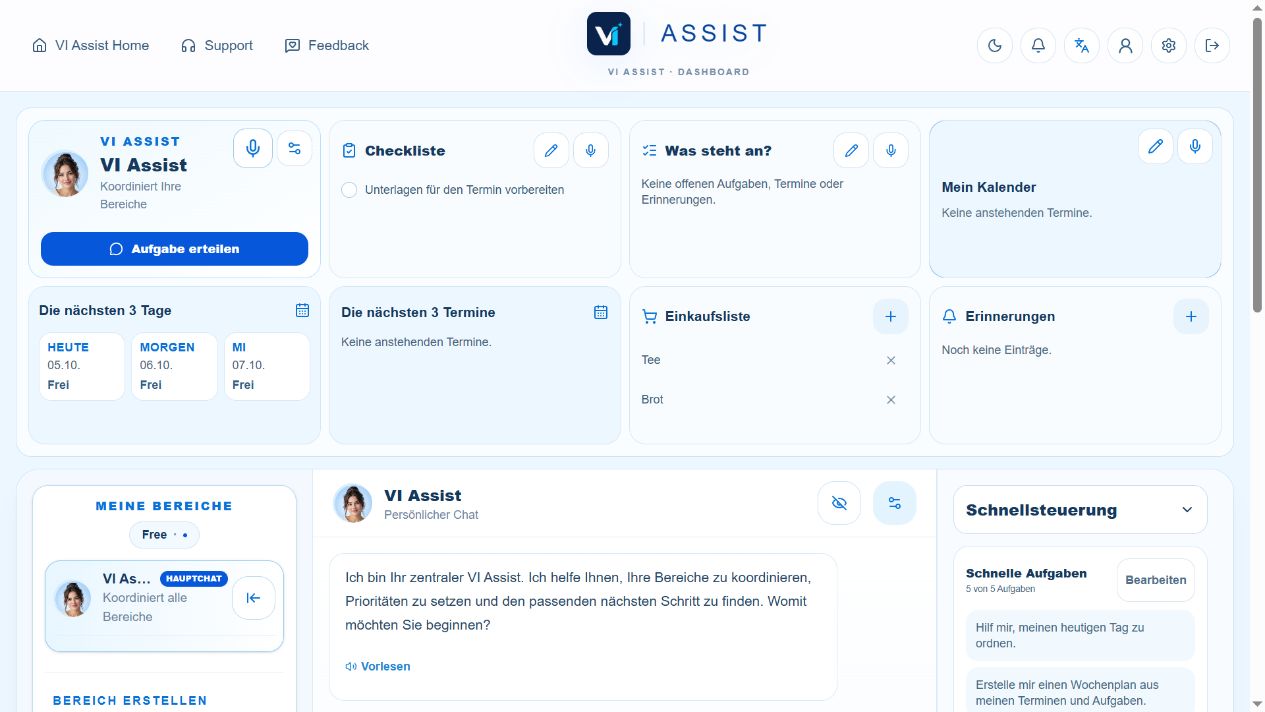
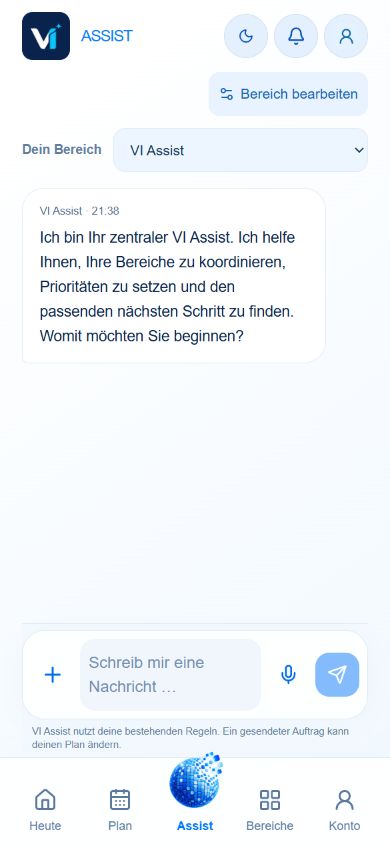
Più chiarezza al lavoroDashboard nel browser e chat mobile
I dispositivi mostrano schermate di esempio in tedesco con dati fittizi. Schermate reali di VI Assist con dati di esempio fittizi: dashboard nel browser e chat nella vista mobile. I dispositivi sono cornici illustrative.
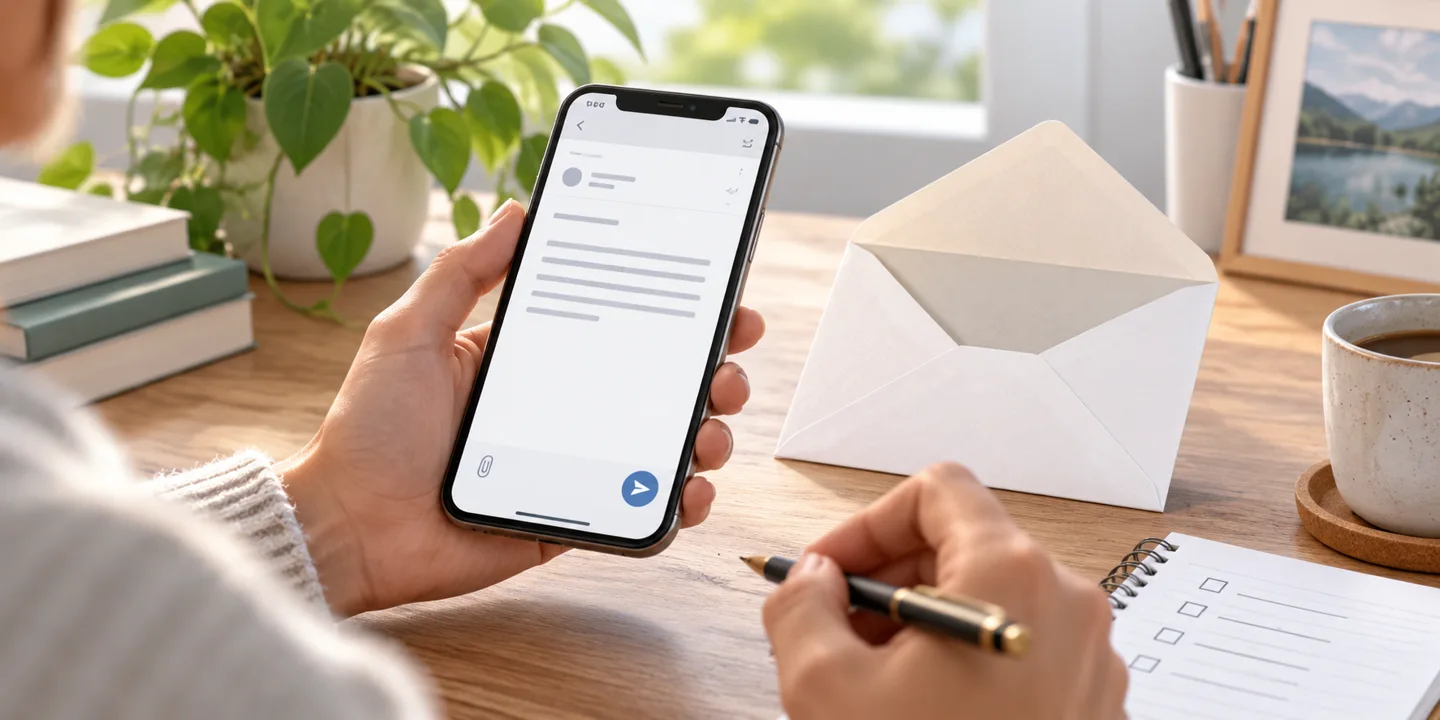
Rispondere a un preventivo, passo dopo passo
Dal messaggio Outlook a una risposta con il tuo tono.
Il preventivo è interessante, ma manca il tempo di consegna. VI Assist ti aiuta a preparare una risposta precisa. Mantieni la visione d'insieme del messaggio e decidi se inviarlo.
„Prepara una risposta cordiale a questo preventivo. Ringrazia e chiedi i tempi di consegna. Non inviare ancora nulla.“
Vi
VI Assist
Preparo una bozza. Controlla l'indirizzo del destinatario e i dati originali del preventivo.
Contenuti selezionati · Autorizzazione IA separata
VI Assist · Anwendungsbeispiel
Scegli il contenuto giusto da cui partire.
Collega la posta Outlook nel Centro autorizzazioni. Seleziona il messaggio pertinente e autorizza separatamente l'analisi IA dei contenuti desiderati. Poi formula una richiesta precisa: ringraziare, chiedere i tempi di consegna, non inviare ancora nulla.
Esempio e-mail illustrativo, senza posta collegata. Outlook richiede Smart, Pro o Individual. Lettura, analisi IA e invio vengono autorizzati separatamente. Qui non viene inviato nulla.
Assistenza virtuale per il lavoro d'ufficio
Piccole richieste. Risultati concreti.
Non devi imparare comandi. Inizia con un'attività chiara e controlla il passo successivo.
Esamina le e-mail che scegli
Collega la tua posta Outlook e seleziona i contenuti desiderati. Con un'autorizzazione IA separata, VI Assist ti aiuta a comprenderli e propone i passi successivi.
Puoi formulare la richiesta così„Quali di questi messaggi autorizzati richiedono una risposta? Prepara delle proposte e non inviare ancora nulla.“
Fornisci i testi pertinenti o le e-mail selezionate. Chiedi un riepilogo di importi, durate contrattuali e domande aperte, poi confrontalo con gli originali.
Puoi formulare la richiesta così„Confronta questi preventivi. Segnala i dati mancanti anziché completarli.“
Consulta in VI Assist gli appuntamenti supportati del tuo calendario Outlook principale. La scrittura presso il fornitore richiede permessi aggiuntivi, una modalità scelta e la destinazione corretta.
Puoi formulare la richiesta così„Prepara un appuntamento per discutere il preventivo. Chiedi prima data, ora e calendario di destinazione.“
Apri il Centro autorizzazioni e scegli la posta Outlook o il calendario Outlook. Controlla l'account Microsoft mostrato e i permessi richiesti.
Le tue autorizzazioniLettura · Analisi IA · Azioni
02
Definisci l'ambito
Consulta prima i messaggi selezionati o gli appuntamenti supportati. L'analisi IA va autorizzata separatamente. Un account collegato non autorizza tutte le azioni.
La tua decisioneControlla la bozza → Conferma l'invio
03
Controlla il risultato
Controlla la bozza e-mail prima di confermare l'invio. Per le modifiche al calendario, scegli con attenzione i permessi, il calendario di destinazione e la modalità di sincronizzazione. Puoi revocare le autorizzazioni.
Calendario · Esempio d'uso
Discutere il preventivoScegli tu data, ora e durata
Il tuo VI AssistCalendario Outlook selezionato
Scrittura solo con permessi e modalità selezionata
Anche gli appuntamenti seguono un percorso chiaro
Un appuntamento. Un calendario scelto. La tua panoramica.
Prepara l'incontro per discutere il preventivo e indica data, ora e durata. Controlla poi il calendario di destinazione e la modalità di sincronizzazione.
Un calendario collegato non concede automaticamente l'accesso in scrittura. Le modifiche presso il fornitore richiedono permessi aggiuntivi e una modalità attivata.
Google: L'accesso e la registrazione sono disponibili. Gmail e Google Calendar restano riservati agli account di test autorizzati nell'ambito della demo o del progetto pilota.
Sincronizzazione del calendario: Sono supportati gli appuntamenti del calendario principale da sette giorni prima a 90 giorni dopo oggi. Aggiornamento circa ogni cinque minuti; gli eventi ricorrenti sono in sola lettura e quelli di un'intera giornata restano presso il fornitore.
Pianifica nel browser al lavoro e apri il tuo account in seguito nella vista mobile. Le attività salvate e le tue voci restano legate al tuo account. Imposta le autorizzazioni dei dispositivi dove ti servono.
L'app companion per Windows è disponibile da scaricare. L'app Android è in sperimentazione come app di test; seguiranno un'app nativa per iPhone e versioni pubbliche negli app store.
Per l'app Android di test, al momento devi impostare prima le nuove autorizzazioni dei fornitori nel browser con lo stesso account VI Assist.
Più chiarezza al lavoroDashboard nel browser e chat mobile
Dashboard e chat mobile da un account di esempio Free isolato, senza dati dei clienti. Le connessioni Outlook richiedono Smart, Pro o Individual.
Usa lo stesso account, ritrova gli elementi salvati e continua dove ti è più comodo.
Il tuo assistente. Le tue decisioni.
Un aiuto per preparare. Le cose importanti le verifichi tu.
Adatta tono, regole e ambiti alla tua quotidianità. Una richiesta non amplia le autorizzazioni del fornitore. Per i risultati importanti restano essenziali la tua verifica e le autorizzazioni specifiche.
VI Assist è un assistente virtuale per le aziende?
VI Assist offre supporto IA per organizzare il tuo lavoro d'ufficio: ordinare attività, esaminare contenuti selezionati e preparare bozze e-mail. È un software, non un servizio di assistenza umana esternalizzato. Account team gestiti insieme, un CRM completo e accesso generale ai dati aziendali non sono inclusi automaticamente.
La connessione funziona con Microsoft 365 ed Exchange?
La connessione Outlook usa Microsoft Graph per gli account Microsoft supportati. Con Microsoft 365 o Exchange Online, la tua organizzazione può richiedere un'ulteriore approvazione dell'amministratore. Questo non comporta automaticamente il supporto per un server Exchange locale.
L'assistente può inviare e-mail autonomamente?
Una richiesta può preparare una bozza. L'invio richiede permessi validi del fornitore e un'autorizzazione separata. Tu controlli il messaggio specifico e confermi l'invio. L'assistente non invia e-mail solo perché la posta è collegata.
Outlook e Google vengono sincronizzati completamente tra loro?
No. Scegli consapevolmente il calendario e la modalità di sincronizzazione. La sincronizzazione supportata del calendario principale usa un intervallo di tempo limitato; gli eventi ricorrenti sono in sola lettura e quelli di un'intera giornata restano presso il fornitore. Google Calendar è attualmente disponibile solo tramite accesso demo/pilota autorizzato. La guida al calendario spiega i dettagli.
Ci sono soluzioni personalizzate per la nostra attività?
Puoi inviare una richiesta sul tuo flusso di lavoro, per esempio per una futura assistenza sul sito web o per un impiego specifico del settore. Questi servizi vengono prima discussi e poi concordati separatamente. Non sono un pacchetto team o sito web incluso automaticamente.
Inizia nel tuo account
Prima scopri. Poi amplia secondo le tue esigenze.
Inizia gratis. Le connessioni Outlook sono disponibili con Smart, Pro e Individual. Confronta funzioni, limiti e prezzi prima di sottoscrivere un piano.