Ihr persönlicher KI-Assistent. Für das, was heute ansteht.
Ein Gedanke, eine Nachricht, ein Termin: VI Assist hilft Ihnen, daraus überschaubare nächste Schritte zu machen. Sprechen oder schreiben Sie mit Ihrem virtuellen Assistenten und behalten Sie Aufgaben, Listen und Erinnerungen im Blick.
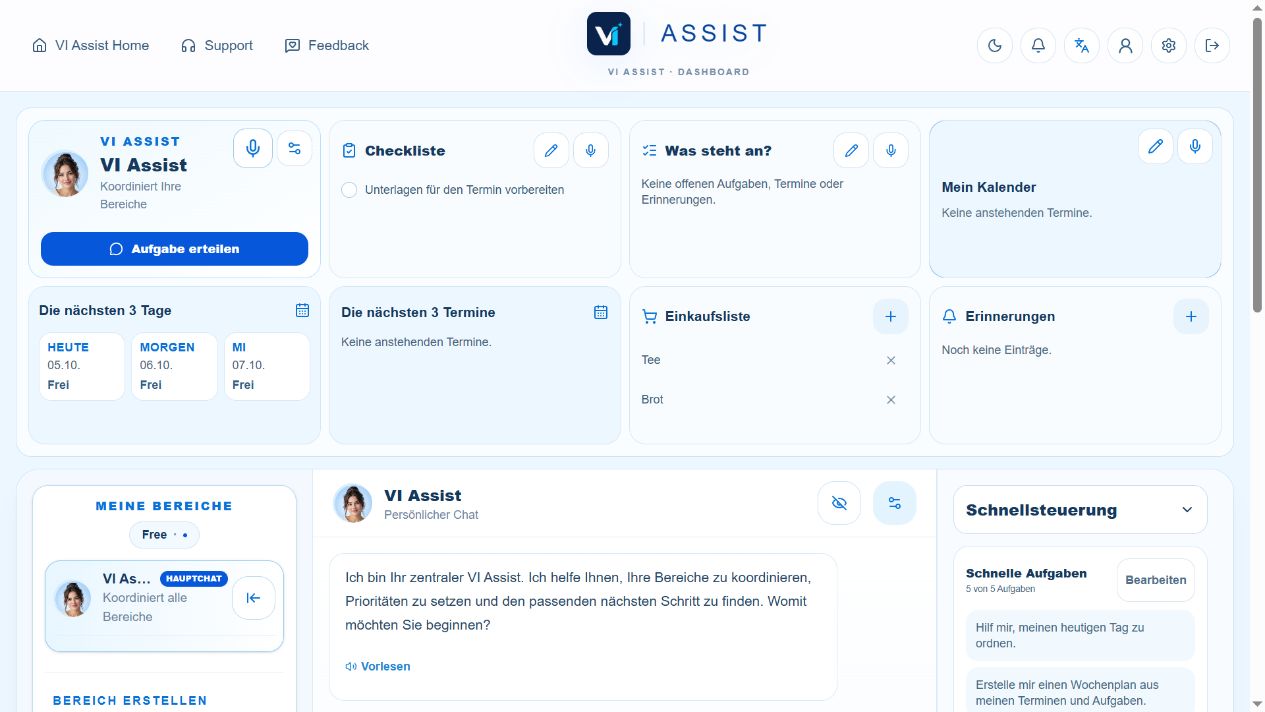
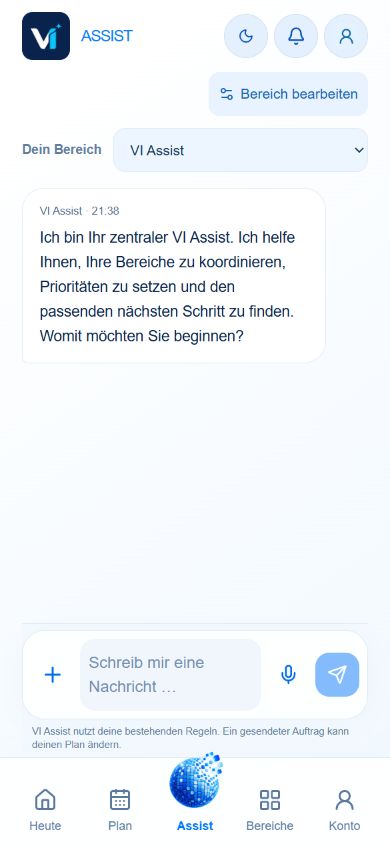
Ihr Alltag. Auf Ihrem Bildschirm.Browser-Dashboard & mobile Chatansicht
Echte VI-Assist-Ansichten mit fiktiven Beispieldaten: Dashboard im Browser und Chat in der mobilen Ansicht. Geräte als illustrative Rahmen.
Vom Gedanken zur übersichtlichen Liste
Kurz sagen, was ansteht. Im Alltag weiterverwenden.
Der nächste Einkauf und die Unterlagen für morgen: zwei kleine Aufträge, die Sie nicht länger im Kopf behalten müssen. Gehen Sie das Beispiel Schritt für Schritt durch.
„Setze Brot und Tee auf meine Einkaufsliste. Füge ‚Unterlagen für den Termin vorbereiten‘ zu meiner Checkliste hinzu.“
Vi
VI Assist
Brot und Tee gehören auf die Einkaufsliste. Die Unterlagen erscheinen als eigener Punkt in Ihrer Checkliste.
Ihre eigenen Listen · keine Anbieterfreigabe nötig
VI Assist · Anwendungsbeispiel
Ihre Worte reichen als Ausgangspunkt.
Schreiben Sie die Aufgabe im Chat oder nutzen Sie das Diktieren, wenn Ihr Gerät dafür freigegeben ist. Nennen Sie konkret, was auf welche Liste gehört. Fehlt etwas, kann der Assistent nachfragen.
Illustrativer Ablauf mit fiktiven Einträgen. Für eigene Checklisten und Einkaufslisten benötigen Sie keine externe Kontoverbindung. Diese Vorschau verändert keine Daten.
Einfach sagen, was ansteht
Kleine Aufträge. Konkrete Ergebnisse.
Sie müssen keine Befehle lernen. Beginnen Sie mit einer verständlichen Aufgabe und prüfen Sie den nächsten Schritt.
Den Tag überschaubar machen
Ordnen Sie Aufgaben und Termine in Ihrem Dashboard. Der Assistent hilft beim Priorisieren; Sie prüfen, was tatsächlich gespeichert wurde.
So könnte Ihr Auftrag lauten„Hilf mir, meine Aufgaben für morgen zu ordnen. Frage nach, wenn eine Uhrzeit fehlt.“
Eine Einkaufsliste, eine Notiz oder eine Erinnerung entsteht aus Ihrem konkreten Auftrag. Eigene Bereiche halten unterschiedliche Alltagsthemen zusammen.
So könnte Ihr Auftrag lauten„Setze Brot und Tee auf meine Einkaufsliste.“
Formulieren Sie eine Nachricht verständlich und freundlich. Bei verbundenem Outlook können Sie ausgewählte E-Mails einbeziehen, wenn Sie die KI-Auswertung erlauben.
So könnte Ihr Auftrag lauten„Bereite eine freundliche Antwort vor. Ich prüfe den Entwurf vor dem Senden.“
Öffnen Sie das Freigabe-Center und wählen Sie Outlook E-Mail oder Outlook Kalender. Prüfen Sie das angezeigte Microsoft-Konto und die angefragten Rechte.
Ihre FreigabenLesen · KI-Auswertung · Aktionen
02
Den Umfang bestimmen
Sehen Sie zuerst ausgewählte Nachrichten oder unterstützte Termine an. Die KI-Auswertung erlauben Sie separat. Ein verbundenes Konto gibt nicht pauschal alle Aktionen frei.
Ihre EntscheidungEntwurf prüfen → Senden bestätigen
03
Das Ergebnis kontrollieren
Prüfen Sie Ihren E-Mail-Entwurf vor der Sendebestätigung. Für Kalenderänderungen wählen Sie Rechte, Zielkalender und Abgleichsmodus bewusst. Freigaben können Sie zurücknehmen.
Kalender · Anwendungsbeispiel
Unterlagen vorbereitenDatum, Uhrzeit und Dauer selbst bestimmen
Ihr VI AssistGewählter Outlook-Kalender
Schreiben nur mit Rechten und gewähltem Modus
Auch Termine haben einen klaren Ablauf
Ein Termin. Ein gewählter Kalender. Ihr Überblick.
Planen Sie Zeit für Ihre Unterlagen ein und geben Sie Datum, Uhrzeit und Dauer an. Prüfen Sie, ob der Termin nur in VI Assist oder auch im gewählten Outlook-Kalender stehen soll.
Ein verbundener Kalender bedeutet noch keinen automatischen Schreibzugriff. Für Änderungen am Anbieter sind zusätzliche Rechte und ein eingeschalteter Modus erforderlich.
Google: Anmeldung und Registrierung sind verfügbar. Gmail und Google Kalender bleiben im Demo-/Pilotzugang für freigegebene Testkonten.
Kalenderabgleich: Unterstützt werden Termine im Hauptkalender von sieben Tagen zurück bis 90 Tage voraus. Aktualisierung ungefähr alle fünf Minuten; Serien sind schreibgeschützt und ganztägige Termine bleiben beim Anbieter.
Nutzen Sie VI Assist im Browser auf dem Computer, Tablet oder Smartphone. Mit demselben Konto finden Sie Ihre gespeicherten Einträge wieder. Eine Internetverbindung ist erforderlich.
Der Windows-Begleiter ist zum Download verfügbar. Die Android-App wird als Test-App erprobt; eine native iPhone-App und öffentliche Store-Ausgaben folgen.
Neue Anbieterfreigaben richten Sie für die Android-Test-App derzeit zuerst im Browser mit demselben VI-Assist-Konto ein.
Ihr Alltag. Auf Ihrem Bildschirm.Browser-Dashboard & mobile Chatansicht
Dashboard und mobiler Chat aus einem isolierten Free-Beispielkonto, ohne Kundendaten. Outlook-Verbindungen benötigen Pro oder Individual.
Dasselbe Konto verwenden, gespeicherte Einträge wiederfinden und dort weiterarbeiten, wo es für Sie passt.
Ihr Assistent. Ihre Entscheidungen.
Hilfreich vorbereiten. Wichtiges selbst prüfen.
Stellen Sie Ton, Regeln und Bereiche passend zu Ihrem Alltag ein. Ein Auftrag erweitert keine Anbieterrechte. Bei wichtigen Ergebnissen bleiben Ihre Prüfung und die konkreten Freigaben entscheidend.
VI Assist ist eine KI-Software für Ihre persönliche Organisation. Sie geben Aufträge in natürlicher Sprache, ordnen Aufgaben und bereiten Texte vor. Sie buchen damit keine menschliche Assistenzdienstleistung.
Was kann ich kostenlos nutzen?
Mit Free beginnen Sie ohne Zahlungsdaten mit Ihrem persönlichen Hauptchat und einem Lebensbereich. Die jeweiligen Paketgrenzen stehen auf der Preisseite. Verbindungen zu Outlook E-Mail und Outlook Kalender benötigen Pro oder Individual.
Ist ein Microsoft-Login bereits eine Outlook-Freigabe?
Nein. Die Anmeldung erstellt oder öffnet Ihr VI-Assist-Konto. Ein Postfach oder Kalender wird erst nach Ihrer gesonderten Anbieterfreigabe verbunden. KI-Auswertung, E-Mail-Versand und Kalenderänderungen entscheiden Sie ebenfalls separat.
Kann ich Gmail oder Google Kalender verbinden?
Google-Anmeldung und Registrierung sind verfügbar. Gmail und Google Kalender bleiben bis zum Abschluss der Anbieterprüfung im Demo-/Pilotzugang für freigegebene Testkonten. Ein Pro-Paket allein schaltet diese Google-Verbindungen derzeit nicht frei.
Wie zuverlässig sind Antworten und Erinnerungen?
KI-Antworten können Fehler enthalten. Prüfen Sie wichtige Angaben und gespeicherte Einträge. Erinnerungsmitteilungen hängen auch von Internetverbindung, Gerätefreigaben und Betriebssystem ab. Für kritische Fristen verwenden Sie zusätzlich eine verlässliche eigene Absicherung.
Ein kleiner erster Schritt reicht
Probieren Sie eine Aufgabe aus Ihrem Alltag.
Starten Sie kostenlos. Für Outlook-Verbindungen stehen Pro und Individual zur Verfügung. Vergleichen Sie Funktionen, Grenzen und Preise vor der Buchung.