Business · KI-Unterstützung für Ihren Arbeitsalltag
Weniger offene Schleifen. Mehr Überblick im Büro.
Ihr KI-Assistent für E-Mail-Entwürfe, Termine und die nächsten Arbeitsschritte. VI Assist unterstützt Selbstständige und Menschen in Unternehmen bei ihrer persönlichen Büroorganisation – mit Outlook-Anbindung und Freigaben unter Ihrer Kontrolle.
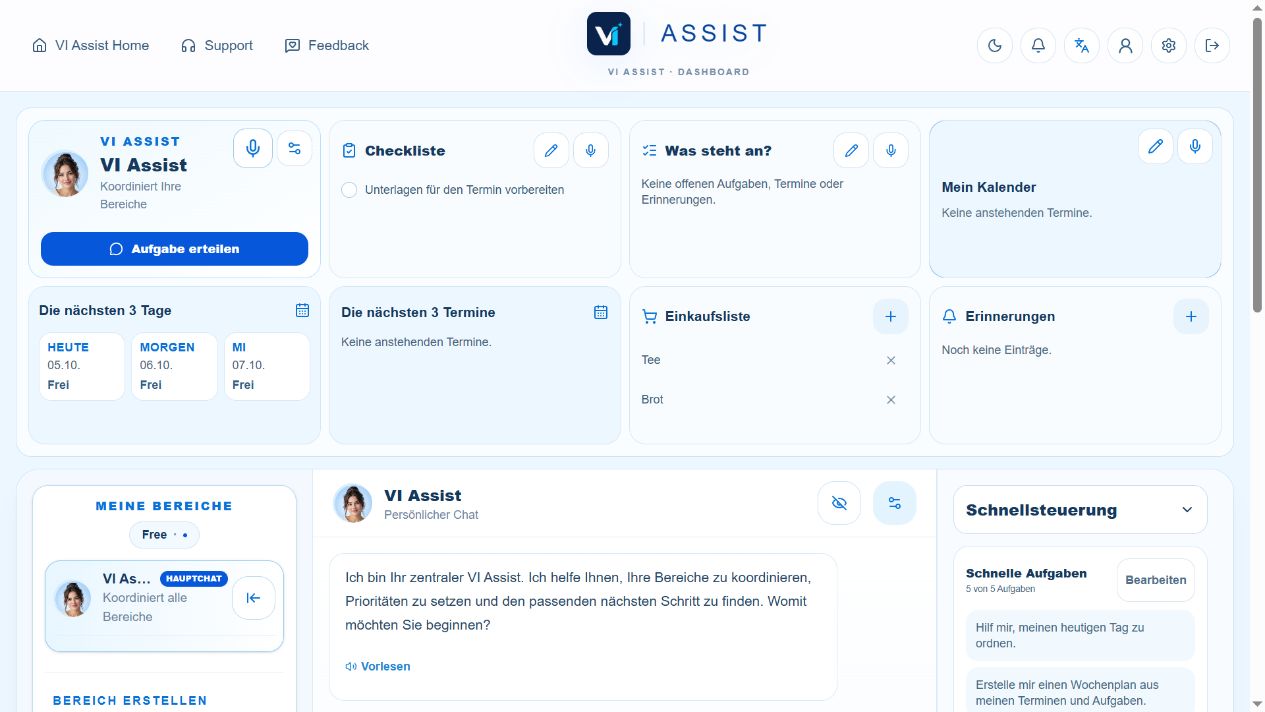
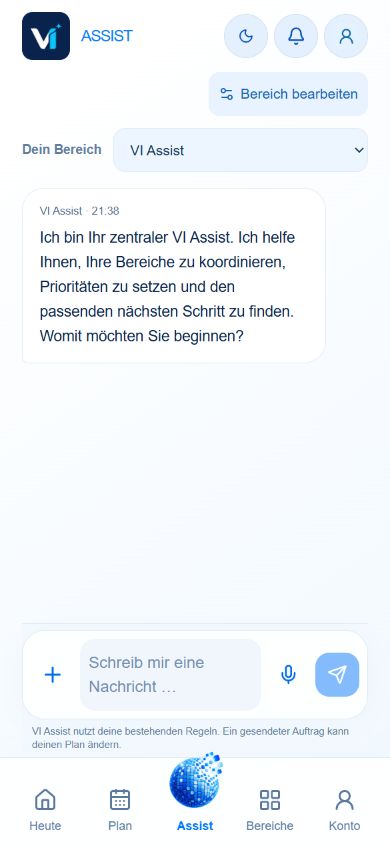
Mehr Überblick am ArbeitsplatzBrowser-Dashboard & mobile Chatansicht
Echte VI-Assist-Ansichten mit fiktiven Beispieldaten: Dashboard im Browser und Chat in der mobilen Ansicht. Geräte als illustrative Rahmen.
Ein Angebot beantworten – Schritt für Schritt
Von der Outlook-Nachricht zur Antwort in Ihrem Ton.
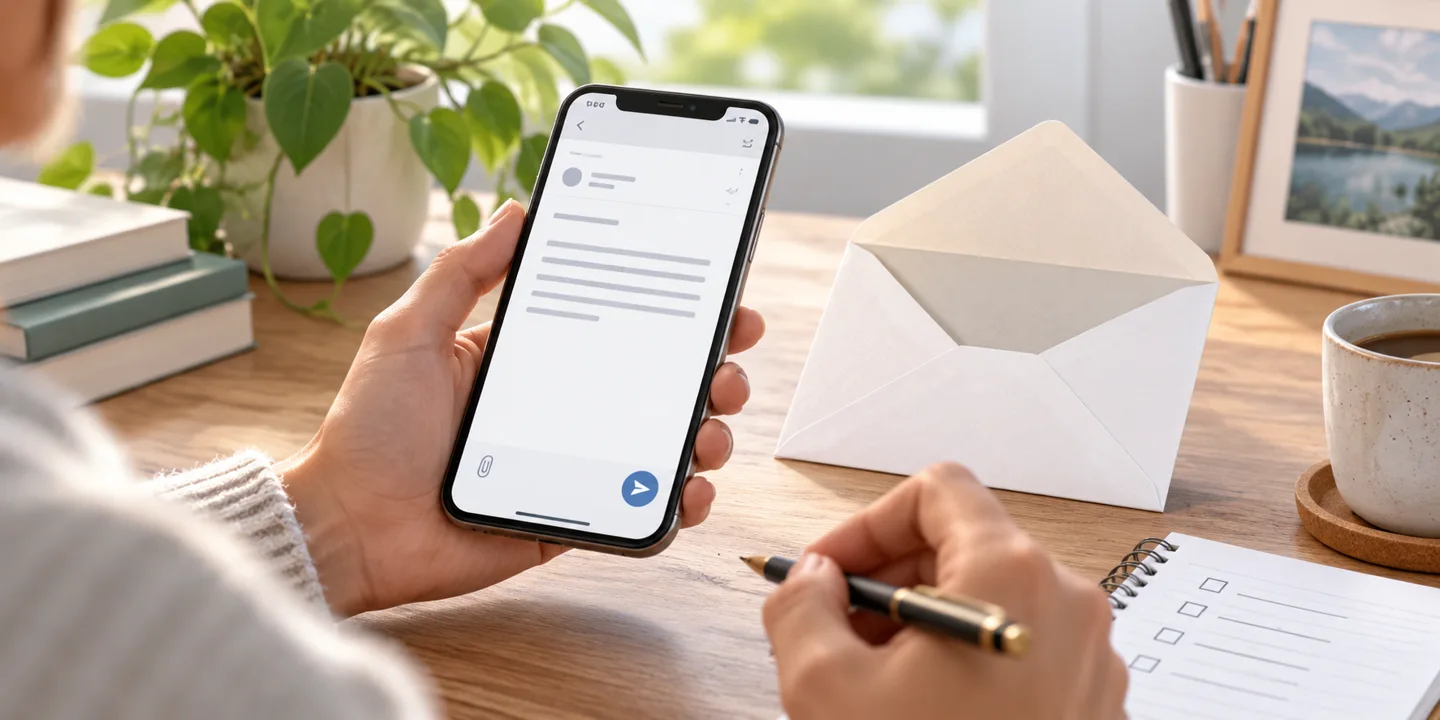
Das Angebot klingt interessant, aber die Lieferzeit fehlt. VI Assist hilft bei einer konkreten Antwort. Sie behalten den Überblick über die Nachricht und entscheiden über den Versand.
„Bereite eine freundliche Antwort auf dieses Angebot vor. Bedanke dich und frage nach der Lieferzeit. Sende noch nichts.“
Vi
VI Assist
Ich bereite einen Entwurf vor. Bitte prüfen Sie die Empfängeradresse und die ursprünglichen Angaben im Angebot.
Ausgewählte Inhalte · separate KI-Freigabe
VI Assist · Anwendungsbeispiel
Den richtigen Inhalt als Grundlage wählen.
Verbinden Sie Outlook E-Mail im Freigabe-Center. Wählen Sie die betreffende Nachricht und erlauben Sie die KI-Auswertung des gewünschten Inhalts separat. Geben Sie dann einen konkreten Auftrag: bedanken, Lieferzeit erfragen, noch nichts senden.
Illustratives E-Mail-Beispiel, kein verbundenes Postfach. Outlook benötigt Pro oder Individual. Lesen, KI-Auswertung und Versand werden separat freigegeben. Hier wird nichts gesendet.
Virtuelle Assistenz im Büroalltag
Kleine Aufträge. Konkrete Ergebnisse.
Sie müssen keine Befehle lernen. Beginnen Sie mit einer verständlichen Aufgabe und prüfen Sie den nächsten Schritt.
E-Mails gezielt besprechen
Verbinden Sie Ihr Outlook-Postfach und wählen Sie den gewünschten Ausschnitt. Mit separater KI-Freigabe hilft VI Assist, Inhalte zu verstehen und nächste Schritte vorzuschlagen.
So könnte Ihr Auftrag lauten„Welche dieser freigegebenen Nachrichten brauchen eine Antwort? Bereite Vorschläge vor und sende noch nichts.“
Stellen Sie die betreffenden Texte oder ausgewählten E-Mails bereit. Lassen Sie Beträge, Laufzeiten und offene Fragen zusammenstellen und prüfen Sie die Zusammenfassung am Original.
So könnte Ihr Auftrag lauten„Vergleiche diese Angebote. Nenne offene Angaben, statt sie zu ergänzen.“
Sehen Sie unterstützte Termine aus Ihrem Outlook-Hauptkalender in VI Assist. Schreiben zum Anbieter erfordert zusätzliche Rechte, einen gewählten Modus und das richtige Ziel.
So könnte Ihr Auftrag lauten„Bereite einen Termin für die Angebotsbesprechung vor. Frage zuerst nach Datum, Uhrzeit und Zielkalender.“
Öffnen Sie das Freigabe-Center und wählen Sie Outlook E-Mail oder Outlook Kalender. Prüfen Sie das angezeigte Microsoft-Konto und die angefragten Rechte.
Ihre FreigabenLesen · KI-Auswertung · Aktionen
02
Den Umfang bestimmen
Sehen Sie zuerst ausgewählte Nachrichten oder unterstützte Termine an. Die KI-Auswertung erlauben Sie separat. Ein verbundenes Konto gibt nicht pauschal alle Aktionen frei.
Ihre EntscheidungEntwurf prüfen → Senden bestätigen
03
Das Ergebnis kontrollieren
Prüfen Sie Ihren E-Mail-Entwurf vor der Sendebestätigung. Für Kalenderänderungen wählen Sie Rechte, Zielkalender und Abgleichsmodus bewusst. Freigaben können Sie zurücknehmen.
Kalender · Anwendungsbeispiel
Angebot besprechenDatum, Uhrzeit und Dauer selbst bestimmen
Ihr VI AssistGewählter Outlook-Kalender
Schreiben nur mit Rechten und gewähltem Modus
Auch Termine haben einen klaren Ablauf
Ein Termin. Ein gewählter Kalender. Ihr Überblick.
Bereiten Sie die Angebotsbesprechung vor und nennen Sie Datum, Uhrzeit und Dauer. Prüfen Sie anschließend den Zielkalender und den Abgleichsmodus.
Ein verbundener Kalender bedeutet noch keinen automatischen Schreibzugriff. Für Änderungen am Anbieter sind zusätzliche Rechte und ein eingeschalteter Modus erforderlich.
Google: Anmeldung und Registrierung sind verfügbar. Gmail und Google Kalender bleiben im Demo-/Pilotzugang für freigegebene Testkonten.
Kalenderabgleich: Unterstützt werden Termine im Hauptkalender von sieben Tagen zurück bis 90 Tage voraus. Aktualisierung ungefähr alle fünf Minuten; Serien sind schreibgeschützt und ganztägige Termine bleiben beim Anbieter.
Planen Sie im Browser am Arbeitsplatz und öffnen Sie Ihr Konto später in der mobilen Ansicht. Gespeicherte Aufgaben und eigene Einträge bleiben mit Ihrem Konto verbunden. Gerätefreigaben richten Sie dort ein, wo Sie sie benötigen.
Der Windows-Begleiter ist zum Download verfügbar. Die Android-App wird als Test-App erprobt; eine native iPhone-App und öffentliche Store-Ausgaben folgen.
Neue Anbieterfreigaben richten Sie für die Android-Test-App derzeit zuerst im Browser mit demselben VI-Assist-Konto ein.
Mehr Überblick am ArbeitsplatzBrowser-Dashboard & mobile Chatansicht
Dashboard und mobiler Chat aus einem isolierten Free-Beispielkonto, ohne Kundendaten. Outlook-Verbindungen benötigen Pro oder Individual.
Dasselbe Konto verwenden, gespeicherte Einträge wiederfinden und dort weiterarbeiten, wo es für Sie passt.
Ihr Assistent. Ihre Entscheidungen.
Hilfreich vorbereiten. Wichtiges selbst prüfen.
Stellen Sie Ton, Regeln und Bereiche passend zu Ihrem Alltag ein. Ein Auftrag erweitert keine Anbieterrechte. Bei wichtigen Ergebnissen bleiben Ihre Prüfung und die konkreten Freigaben entscheidend.
Ist VI Assist eine virtuelle Assistenz für Unternehmen?
VI Assist bietet KI-Unterstützung für die persönliche Büroorganisation: Aufgaben ordnen, ausgewählte Inhalte besprechen und E-Mail-Entwürfe vorbereiten. Es ist eine Software, keine ausgelagerte menschliche Assistenz. Gemeinsam verwaltete Teamkonten, ein vollständiges CRM und pauschaler Zugriff auf Unternehmensdaten gehören nicht automatisch dazu.
Funktioniert die Anbindung mit Microsoft 365 und Exchange?
Die Outlook-Anbindung nutzt Microsoft Graph für unterstützte Microsoft-Konten. Bei Microsoft 365 beziehungsweise Exchange Online kann Ihre Organisation eine zusätzliche Administratorfreigabe verlangen. Ein lokal betriebener Exchange-Server ist dadurch nicht automatisch unterstützt.
Kann der Assistent selbstständig E-Mails senden?
Ein Auftrag kann einen Entwurf vorbereiten. Der Versand erfordert gültige Anbieterrechte und eine separate Freigabe. Sie prüfen die konkrete Nachricht und bestätigen das Senden. Der Assistent versendet nicht allein deshalb, weil ein Postfach verbunden ist.
Werden Outlook und Google vollständig miteinander synchronisiert?
Nein. Sie wählen Kalender und Abgleichsmodus bewusst. Der unterstützte Hauptkalender-Abgleich nutzt ein begrenztes Zeitfenster; Serien sind schreibgeschützt und ganztägige Termine bleiben beim Anbieter. Google Kalender ist derzeit nur im freigegebenen Demo-/Pilotzugang verfügbar. Die Kalenderanleitung erklärt die Einzelheiten.
Gibt es individuelle Lösungen für unseren Betrieb?
Sie können eine Anfrage zu Ihrem Ablauf stellen, etwa für eine spätere Website-Assistenz oder einen branchenspezifischen Einsatz. Solche Leistungen werden zunächst besprochen und separat vereinbart. Sie sind kein automatisch enthaltenes Team- oder Website-Paket.
In Ihrem eigenen Konto starten
Erst kennenlernen. Dann passend erweitern.
Starten Sie kostenlos. Für Outlook-Verbindungen stehen Pro und Individual zur Verfügung. Vergleichen Sie Funktionen, Grenzen und Preise vor der Buchung.