Twój osobisty asystent AI. Do spraw, które czekają na Ciebie dziś.
Myśl, wiadomość, termin: VI Assist pomaga zamienić je w konkretne kolejne kroki. Rozmawiaj lub pisz ze swoim wirtualnym asystentem i miej zadania, listy i przypomnienia pod kontrolą.
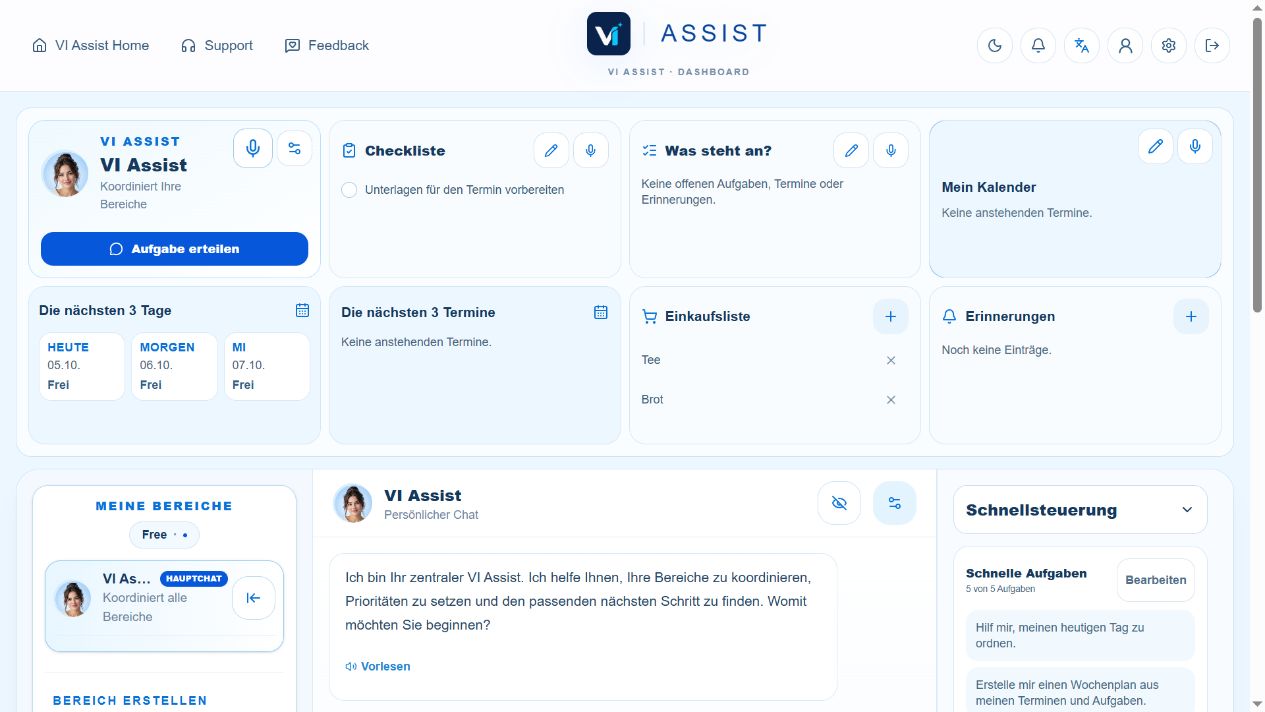
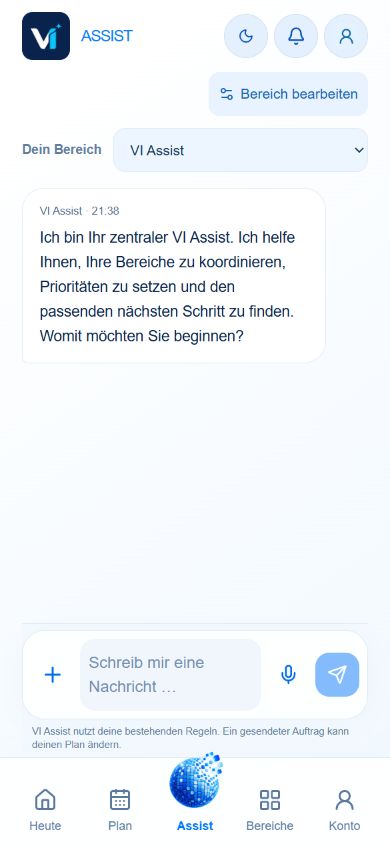
Twoja codzienność. Na Twoim ekranie.Panel w przeglądarce i mobilny widok czatu
Urządzenia pokazują przykładowe widoki w języku niemieckim z fikcyjnymi danymi. Rzeczywiste widoki VI Assist z fikcyjnymi danymi: panel w przeglądarce i czat w widoku mobilnym. Urządzenia stanowią ilustracyjną oprawę.
Od pomysłu do przejrzystej listy
Krótko powiedz, co trzeba zrobić. Korzystaj dalej na co dzień.
Kolejne zakupy i dokumenty na jutro: dwa małe zadania, o których nie musisz już pamiętać. Przejdź przez przykład krok po kroku.
„Dodaj chleb i herbatę do mojej listy zakupów. Dodaj „Przygotuj dokumenty na spotkanie” do mojej listy kontrolnej.“
Vi
VI Assist
Chleb i herbata trafiają na listę zakupów. Dokumenty pojawiają się jako osobny punkt na Twojej liście kontrolnej.
Twoje własne listy · zgoda dostawcy nie jest potrzebna
VI Assist · Anwendungsbeispiel
Twoje słowa wystarczą jako punkt wyjścia.
Napisz zadanie w czacie lub skorzystaj z dyktowania, jeśli urządzenie ma odpowiednie uprawnienia. Podaj konkretnie, co ma trafić na którą listę. Jeśli czegoś brakuje, asystent może dopytać.
Ilustracyjny przebieg z fikcyjnymi wpisami. Własne listy kontrolne i listy zakupów nie wymagają połączenia z zewnętrznym kontem. Ten podgląd nie zmienia żadnych danych.
Po prostu powiedz, co trzeba zrobić
Małe zadania. Konkretne wyniki.
Nie musisz uczyć się poleceń. Zacznij od zrozumiałego zadania i sprawdź kolejny krok.
Uporządkuj dzień
Uporządkuj zadania i terminy w panelu. Asystent pomaga ustalić priorytety; Ty sprawdzasz, co rzeczywiście zostało zapisane.
Tak może brzmieć Twoje polecenie„Pomóż mi uporządkować zadania na jutro. Dopytaj, jeśli brakuje godziny.“
Otwórz centrum zgód i wybierz Pocztę Outlook lub Kalendarz Outlook. Sprawdź wyświetlone konto Microsoft i wymagane uprawnienia.
Twoje uprawnieniaOdczyt · Analiza AI · Działania
02
Określ zakres
Najpierw obejrzyj wybrane wiadomości lub obsługiwane terminy. Analizę AI zatwierdzasz osobno. Połączone konto nie daje ogólnej zgody na wszystkie działania.
Twoja decyzjaSprawdź szkic → Potwierdź wysyłkę
03
Sprawdź wynik
Sprawdź szkic e-maila przed potwierdzeniem wysyłki. Przy zmianach w kalendarzu świadomie wybierz uprawnienia, kalendarz docelowy i tryb synchronizacji. Zgody możesz cofnąć.
Kalendarz · Przykład zastosowania
Przygotuj dokumentySamodzielnie określ datę, godzinę i czas trwania
Twój VI AssistWybrany kalendarz Outlook
Zapis tylko z uprawnieniami i wybranym trybem
Terminy także mają jasny przebieg
Jeden termin. Wybrany kalendarz. Twój przejrzysty widok.
Zaplanuj czas na dokumenty i podaj datę, godzinę oraz czas trwania. Sprawdź, czy termin ma być tylko w VI Assist, czy także w wybranym kalendarzu Outlook.
Połączony kalendarz nie oznacza automatycznego prawa do zapisu. Zmiany u dostawcy wymagają dodatkowych uprawnień i włączonego trybu.
Google: Logowanie i rejestracja są dostępne. Gmail i Kalendarz Google pozostają w trybie demo/pilotażowym dla zatwierdzonych kont testowych.
Synchronizacja kalendarza: Obsługiwane są terminy w głównym kalendarzu od siedmiu dni wstecz do 90 dni naprzód. Aktualizacja mniej więcej co pięć minut; wydarzenia cykliczne są tylko do odczytu, a całodniowe pozostają u dostawcy.
Korzystaj z VI Assist w przeglądarce na komputerze, tablecie lub smartfonie. Na tym samym koncie odnajdziesz zapisane wpisy. Wymagane jest połączenie z internetem.
Aplikacja towarzysząca Windows jest do pobrania. Android jest testowany jako aplikacja testowa; natywna aplikacja iPhone i publiczne wersje w sklepach pojawią się później.
Nowe zgody dostawców dla testowej aplikacji Android konfigurujesz obecnie najpierw w przeglądarce, na tym samym koncie VI Assist.
Twoja codzienność. Na Twoim ekranie.Panel w przeglądarce i mobilny widok czatu
Panel i czat mobilny z odizolowanego przykładowego konta Free, bez danych klientów. Połączenia Outlook wymagają Smart, Pro lub Individual.
Korzystaj z tego samego konta, odnajduj zapisane wpisy i kontynuuj tam, gdzie Ci wygodnie.
Twój asystent. Twoje decyzje.
Pomoc w przygotowaniu. Ważne sprawy sprawdzasz samodzielnie.
Dostosuj ton, zasady i obszary do swojej codzienności. Polecenie nie rozszerza uprawnień dostawcy. Przy ważnych wynikach kluczowe pozostają Twoja kontrola i konkretne zgody.
VI Assist to oprogramowanie AI do Twojej osobistej organizacji. Wydajesz polecenia w naturalnym języku, porządkujesz zadania i przygotowujesz teksty. Nie zamawiasz w ten sposób usług ludzkiego asystenta.
Z czego mogę korzystać za darmo?
W Free zaczynasz bez danych płatniczych z osobistym czatem głównym i jednym obszarem życia. Limity poszczególnych pakietów znajdziesz na stronie cen. Połączenia z Pocztą Outlook i Kalendarzem Outlook wymagają Smart, Pro lub Individual.
Czy logowanie przez Microsoft oznacza już zgodę na Outlook?
Nie. Logowanie tworzy lub otwiera Twoje konto VI Assist. Skrzynka lub kalendarz zostają połączone dopiero po Twojej osobnej zgodzie u dostawcy. O analizie AI, wysyłaniu e-maili i zmianach w kalendarzu także decydujesz osobno.
Czy mogę połączyć Gmail lub Kalendarz Google?
Logowanie i rejestracja przez Google są dostępne. Do zakończenia weryfikacji dostawcy Gmail i Kalendarz Google pozostają w trybie demo/pilotażowym dla zatwierdzonych kont testowych. Sam pakiet Smart obecnie nie odblokowuje tych połączeń Google.
Na ile można polegać na odpowiedziach i przypomnieniach?
Odpowiedzi AI mogą zawierać błędy. Sprawdzaj ważne informacje i zapisane wpisy. Powiadomienia o przypomnieniach zależą także od internetu, zgód urządzenia i systemu operacyjnego. Przy krytycznych terminach korzystaj dodatkowo z własnego niezawodnego zabezpieczenia.
Wystarczy mały pierwszy krok
Wypróbuj zadanie ze swojej codzienności.
Zacznij za darmo. Połączenia Outlook są dostępne w Smart, Pro i Individual. Przed zakupem porównaj funkcje, limity i ceny.