Mniej niedokończonych spraw. Więcej przejrzystości w biurze.
Twój asystent AI do szkiców e-maili, terminów i kolejnych kroków w pracy. VI Assist pomaga osobom samozatrudnionym i pracownikom firm w osobistej organizacji pracy biurowej — z połączeniem Outlook i zgodami pod Twoją kontrolą.
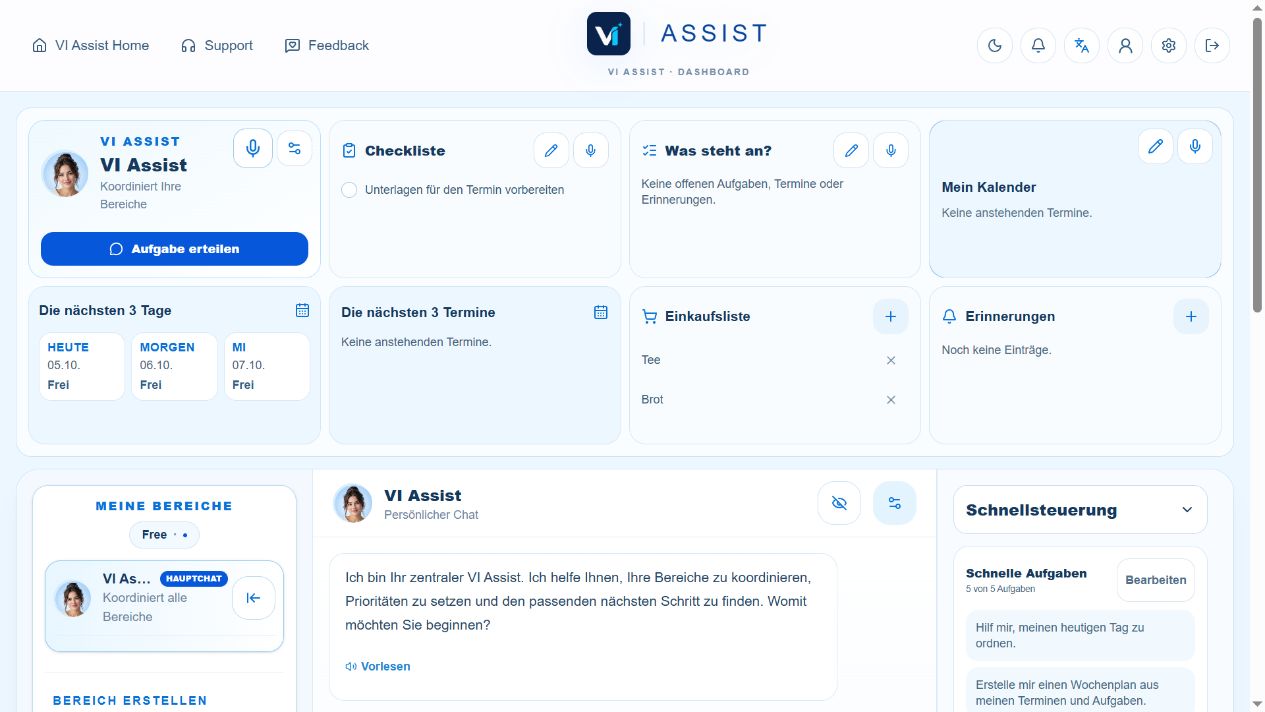
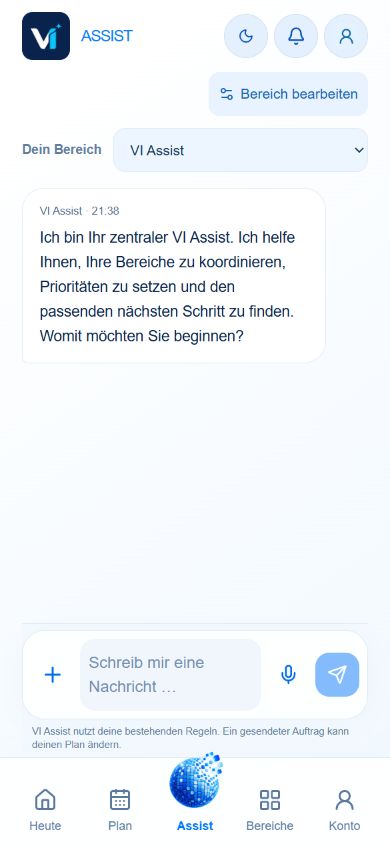
Więcej przejrzystości w pracyPanel w przeglądarce i mobilny widok czatu
Urządzenia pokazują przykładowe widoki w języku niemieckim z fikcyjnymi danymi. Rzeczywiste widoki VI Assist z fikcyjnymi danymi: panel w przeglądarce i czat w widoku mobilnym. Urządzenia stanowią ilustracyjną oprawę.
Odpowiedz na ofertę — krok po kroku
Od wiadomości Outlook do odpowiedzi w Twoim stylu.
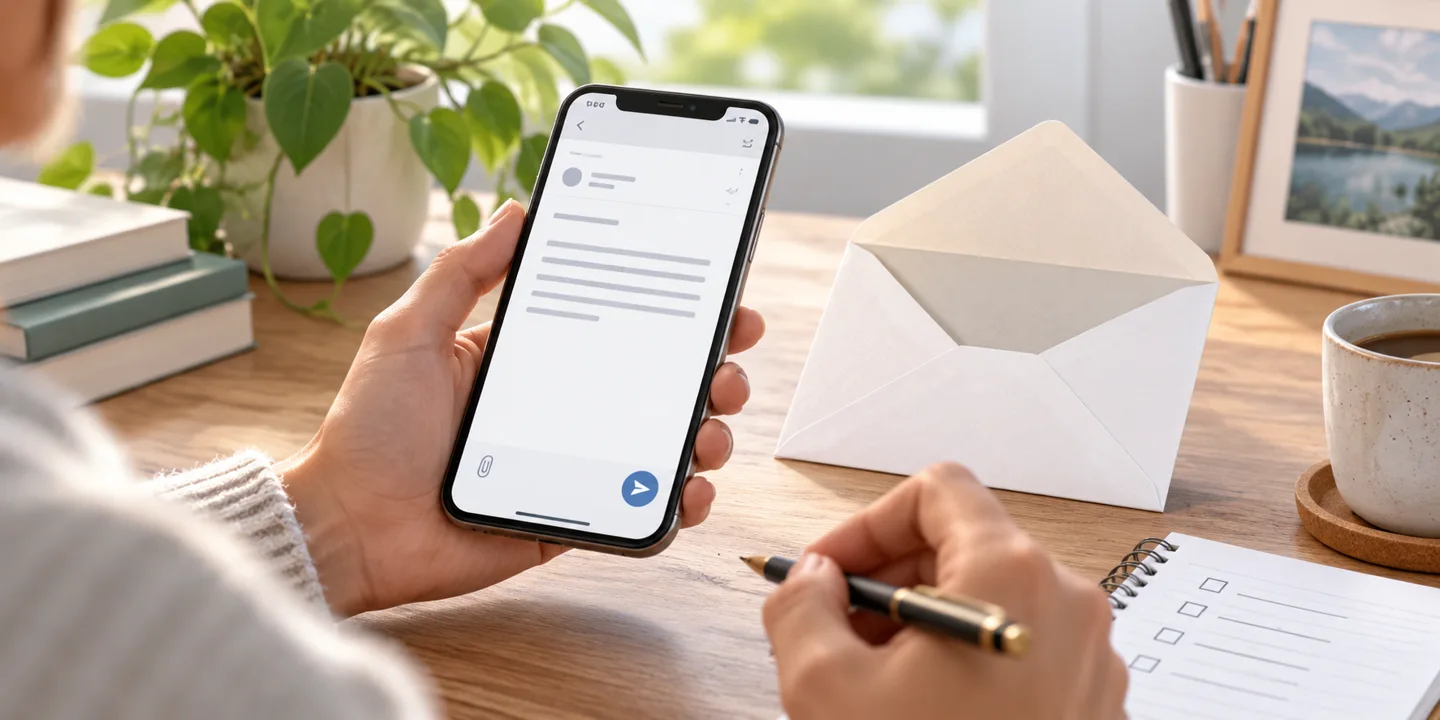
Oferta brzmi interesująco, ale brakuje terminu dostawy. VI Assist pomaga przygotować konkretną odpowiedź. Zachowujesz kontrolę nad wiadomością i decydujesz o wysyłce.
„Przygotuj uprzejmą odpowiedź na tę ofertę. Podziękuj i zapytaj o termin dostawy. Jeszcze niczego nie wysyłaj.“
Vi
VI Assist
Przygotowuję szkic. Sprawdź adres odbiorcy i oryginalne dane w ofercie.
Wybrane treści · osobna zgoda na AI
VI Assist · Anwendungsbeispiel
Wybierz właściwą treść jako podstawę.
Połącz Pocztę Outlook w centrum zgód. Wybierz daną wiadomość i osobno zezwól na analizę AI wybranej treści. Następnie wydaj konkretne polecenie: podziękować, zapytać o termin dostawy, jeszcze niczego nie wysyłać.
Ilustracyjny przykład e-maila, bez połączonej skrzynki. Outlook wymaga Smart, Pro lub Individual. Odczyt, analiza AI i wysyłanie są zatwierdzane osobno. Nic nie jest tutaj wysyłane.
Wirtualna pomoc w codziennej pracy biurowej
Małe zadania. Konkretne wyniki.
Nie musisz uczyć się poleceń. Zacznij od zrozumiałego zadania i sprawdź kolejny krok.
Omawiaj wybrane e-maile
Połącz skrzynkę Outlook i wybierz potrzebny zakres. Po osobnej zgodzie na AI VI Assist pomaga zrozumieć treści i proponuje kolejne kroki.
Tak może brzmieć Twoje polecenie„Które z tych udostępnionych wiadomości wymagają odpowiedzi? Przygotuj propozycje i jeszcze niczego nie wysyłaj.“
Udostępnij odpowiednie teksty lub wybrane e-maile. Zleć zestawienie kwot, okresów obowiązywania i otwartych pytań, a następnie porównaj podsumowanie z oryginałem.
Tak może brzmieć Twoje polecenie„Porównaj te oferty. Wskaż brakujące informacje zamiast je dopisywać.“
Zobacz obsługiwane terminy z głównego kalendarza Outlook w VI Assist. Zapis u dostawcy wymaga dodatkowych uprawnień, wybranego trybu i właściwego celu.
Tak może brzmieć Twoje polecenie„Przygotuj termin spotkania dotyczącego oferty. Najpierw zapytaj o datę, godzinę i kalendarz docelowy.“
Otwórz centrum zgód i wybierz Pocztę Outlook lub Kalendarz Outlook. Sprawdź wyświetlone konto Microsoft i wymagane uprawnienia.
Twoje uprawnieniaOdczyt · Analiza AI · Działania
02
Określ zakres
Najpierw obejrzyj wybrane wiadomości lub obsługiwane terminy. Analizę AI zatwierdzasz osobno. Połączone konto nie daje ogólnej zgody na wszystkie działania.
Twoja decyzjaSprawdź szkic → Potwierdź wysyłkę
03
Sprawdź wynik
Sprawdź szkic e-maila przed potwierdzeniem wysyłki. Przy zmianach w kalendarzu świadomie wybierz uprawnienia, kalendarz docelowy i tryb synchronizacji. Zgody możesz cofnąć.
Kalendarz · Przykład zastosowania
Omów ofertęSamodzielnie określ datę, godzinę i czas trwania
Twój VI AssistWybrany kalendarz Outlook
Zapis tylko z uprawnieniami i wybranym trybem
Terminy także mają jasny przebieg
Jeden termin. Wybrany kalendarz. Twój przejrzysty widok.
Przygotuj spotkanie dotyczące oferty i podaj datę, godzinę oraz czas trwania. Następnie sprawdź kalendarz docelowy i tryb synchronizacji.
Połączony kalendarz nie oznacza automatycznego prawa do zapisu. Zmiany u dostawcy wymagają dodatkowych uprawnień i włączonego trybu.
Google: Logowanie i rejestracja są dostępne. Gmail i Kalendarz Google pozostają w trybie demo/pilotażowym dla zatwierdzonych kont testowych.
Synchronizacja kalendarza: Obsługiwane są terminy w głównym kalendarzu od siedmiu dni wstecz do 90 dni naprzód. Aktualizacja mniej więcej co pięć minut; wydarzenia cykliczne są tylko do odczytu, a całodniowe pozostają u dostawcy.
Planuj w przeglądarce w pracy, a później otwórz konto w widoku mobilnym. Zapisane zadania i własne wpisy pozostają powiązane z Twoim kontem. Zgody urządzenia ustawiasz tam, gdzie ich potrzebujesz.
Aplikacja towarzysząca Windows jest do pobrania. Android jest testowany jako aplikacja testowa; natywna aplikacja iPhone i publiczne wersje w sklepach pojawią się później.
Nowe zgody dostawców dla testowej aplikacji Android konfigurujesz obecnie najpierw w przeglądarce, na tym samym koncie VI Assist.
Więcej przejrzystości w pracyPanel w przeglądarce i mobilny widok czatu
Panel i czat mobilny z odizolowanego przykładowego konta Free, bez danych klientów. Połączenia Outlook wymagają Smart, Pro lub Individual.
Korzystaj z tego samego konta, odnajduj zapisane wpisy i kontynuuj tam, gdzie Ci wygodnie.
Twój asystent. Twoje decyzje.
Pomoc w przygotowaniu. Ważne sprawy sprawdzasz samodzielnie.
Dostosuj ton, zasady i obszary do swojej codzienności. Polecenie nie rozszerza uprawnień dostawcy. Przy ważnych wynikach kluczowe pozostają Twoja kontrola i konkretne zgody.
Czy VI Assist jest wirtualnym asystentem dla firm?
VI Assist oferuje wsparcie AI w osobistej organizacji pracy biurowej: porządkowanie zadań, omawianie wybranych treści i przygotowywanie szkiców e-maili. To oprogramowanie, a nie zewnętrzna usługa ludzkiego asystenta. Wspólnie zarządzane konta zespołowe, pełny CRM i ogólny dostęp do danych firmy nie są automatycznie częścią oferty.
Czy połączenie działa z Microsoft 365 i Exchange?
Połączenie Outlook korzysta z Microsoft Graph dla obsługiwanych kont Microsoft. W Microsoft 365 lub Exchange Online Twoja organizacja może wymagać dodatkowej zgody administratora. Lokalny serwer Exchange nie jest przez to automatycznie obsługiwany.
Czy asystent może samodzielnie wysyłać e-maile?
Polecenie może przygotować szkic. Wysyłanie wymaga ważnych uprawnień dostawcy i osobnej zgody. Sprawdzasz konkretną wiadomość i potwierdzasz wysyłkę. Asystent nie wysyła wiadomości tylko dlatego, że skrzynka jest połączona.
Czy Outlook i Google są w pełni ze sobą synchronizowane?
Nie. Świadomie wybierasz kalendarz i tryb synchronizacji. Obsługiwana synchronizacja głównego kalendarza obejmuje ograniczony przedział czasu; wydarzenia cykliczne są tylko do odczytu, a całodniowe pozostają u dostawcy. Kalendarz Google jest obecnie dostępny tylko w zatwierdzonym trybie demo/pilotażowym. Szczegóły wyjaśnia poradnik kalendarza.
Czy istnieją indywidualne rozwiązania dla naszej firmy?
Możesz wysłać zapytanie dotyczące swojego procesu, np. przyszłej pomocy na stronie lub zastosowania branżowego. Takie usługi najpierw omawiamy i uzgadniamy osobno. Nie są automatycznie zawartym pakietem zespołowym ani pakietem dla strony internetowej.
Zacznij na własnym koncie
Najpierw poznaj. Potem rozszerz zgodnie z potrzebami.
Zacznij za darmo. Połączenia Outlook są dostępne w Smart, Pro i Individual. Przed zakupem porównaj funkcje, limity i ceny.