Vaš osebni pomočnik z umetno inteligenco. Za to, kar vas čaka danes.
Misel, sporočilo, termin: VI Assist vam pomaga iz njih oblikovati obvladljive naslednje korake. Govorite ali pišite svojemu virtualnemu pomočniku ter ohranite pregled nad nalogami, seznami in opomniki.
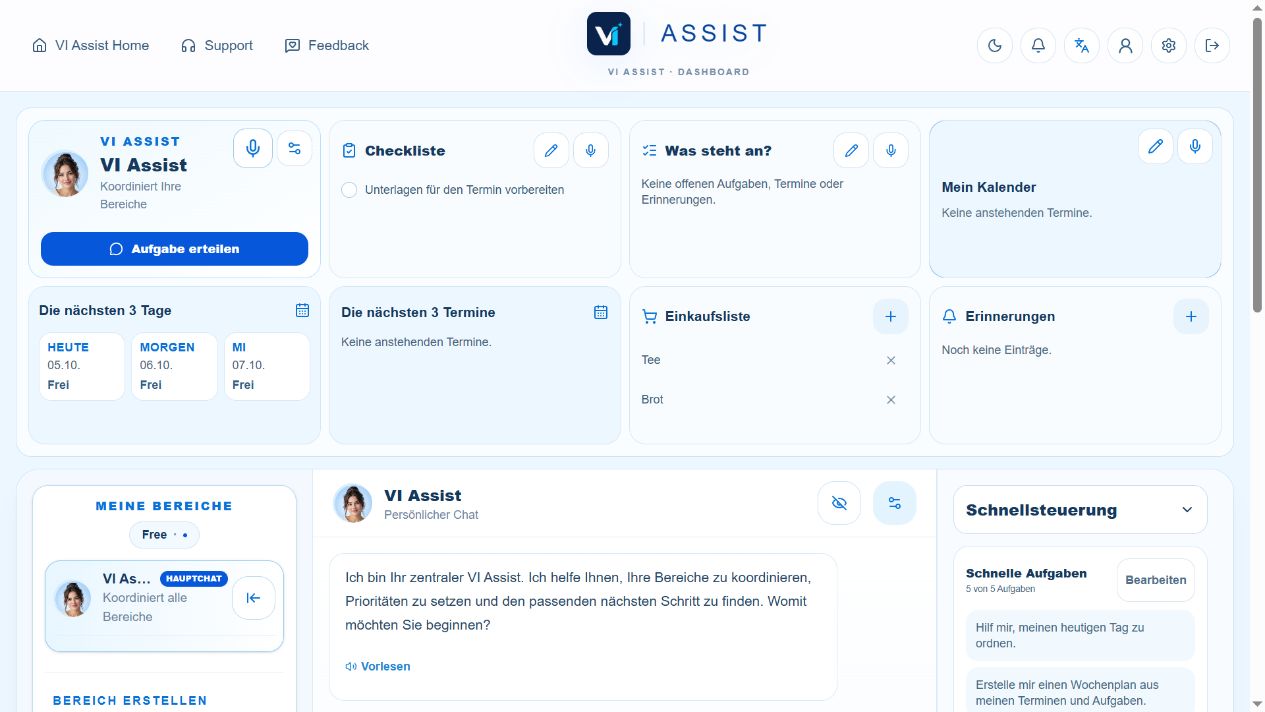
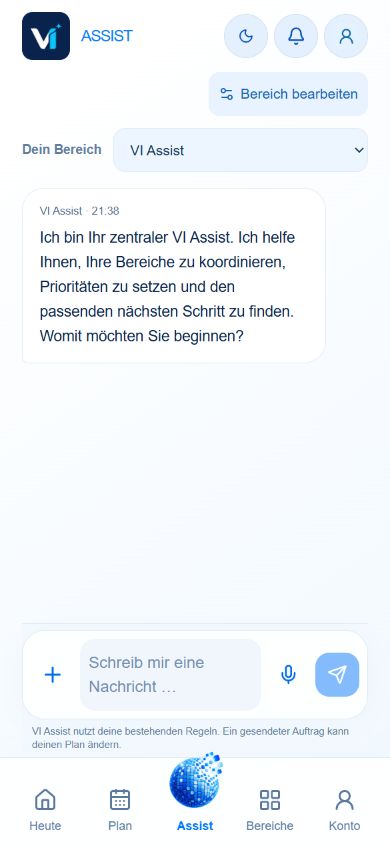
Vaš vsakdan. Na vašem zaslonu.Pregled v brskalniku in mobilni pogled klepeta
Naprave prikazujejo vzorčne poglede v nemščini z izmišljenimi podatki. Pravi pogledi VI Assist z izmišljenimi vzorčnimi podatki: pregled v brskalniku in klepet v mobilnem pogledu. Naprave so ilustrativni okvirji.
Od misli do preglednega seznama
Na kratko povejte, kaj je treba storiti. Uporabljajte naprej v vsakdanu.
Naslednji nakup in dokumenti za jutri: dve majhni nalogi, ki ju ni več treba držati v glavi. Oglejte si primer korak za korakom.
„Dodaj kruh in čaj na moj nakupovalni seznam. Dodaj »Pripravite dokumente za termin« na moj kontrolni seznam.“
Vi
VI Assist
Kruh in čaj sodita na nakupovalni seznam. Dokumenti se pojavijo kot ločena točka na vašem kontrolnem seznamu.
Vaši lastni seznami · dovoljenje ponudnika ni potrebno
VI Assist · Anwendungsbeispiel
Vaše besede zadostujejo za izhodišče.
Napišite nalogo v klepetu ali uporabite narekovanje, če ima vaša naprava ustrezno dovoljenje. Natančno navedite, kaj sodi na kateri seznam. Če kaj manjka, lahko pomočnik vpraša.
Ilustrativni potek z izmišljenimi vnosi. Za lastne kontrolne in nakupovalne sezname ne potrebujete povezave z zunanjim računom. Ta predogled ne spreminja podatkov.
Preprosto povejte, kaj je treba storiti
Majhne naloge. Konkretni rezultati.
Ni se vam treba učiti ukazov. Začnite z razumljivo nalogo in preverite naslednji korak.
Naredite dan pregleden
Uredite naloge in termine v pregledu. Pomočnik pomaga pri določanju prednosti; vi preverite, kaj je bilo dejansko shranjeno.
Tako lahko oblikujete svojo nalogo„Pomagaj mi urediti naloge za jutri. Vprašaj, če manjka ura.“
Odprite središče dovoljenj in izberite e-pošto Outlook ali Outlook Koledar. Preverite prikazani Microsoftov račun in zahtevana dovoljenja.
Vaša dovoljenjaBranje · Analiza z umetno inteligenco · Dejanja
02
Določite obseg
Najprej si oglejte izbrana sporočila ali podprte termine. Analizo z umetno inteligenco odobrite ločeno. Povezan račun ne omogoči samodejno vseh dejanj.
Preverite osnutek e-pošte, preden potrdite pošiljanje. Za spremembe koledarja zavestno izberite dovoljenja, ciljni koledar in način usklajevanja. Dovoljenja lahko prekličete.
Koledar · Primer uporabe
Priprava dokumentovSami določite datum, uro in trajanje
Vaš VI AssistIzbrani Outlook Koledar
Zapisovanje samo z dovoljenji in izbranim načinom
Tudi termini imajo jasen potek
En termin. En izbran koledar. Vaš pregled.
Načrtujte čas za svoje dokumente ter navedite datum, uro in trajanje. Preverite, ali naj bo termin samo v VI Assist ali tudi v izbranem Outlook Koledarju.
Povezan koledar še ne pomeni samodejnega dostopa za zapisovanje. Spremembe pri ponudniku zahtevajo dodatna dovoljenja in vključen način.
Google: Prijava in registracija sta na voljo. Gmail in Google Koledar ostajata v demo-/pilotnem dostopu za odobrene testne račune.
Usklajevanje koledarja: Podprti so termini v glavnem koledarju od sedmih dni nazaj do 90 dni naprej. Posodobitev poteka približno vsakih pet minut; ponavljajoči se termini so samo za branje, celodnevni pa ostanejo pri ponudniku.
Uporabljajte VI Assist v brskalniku na računalniku, tablici ali pametnem telefonu. Z istim računom najdete svoje shranjene vnose. Potrebna je internetna povezava.
Spremljevalna aplikacija za Windows je na voljo za prenos. Aplikacija za Android se preizkuša kot testna aplikacija; izvorna aplikacija za iPhone in javne izdaje v trgovinah sledijo pozneje.
Nova dovoljenja ponudnikov za testno aplikacijo za Android trenutno najprej uredite v brskalniku z istim računom VI Assist.
Vaš vsakdan. Na vašem zaslonu.Pregled v brskalniku in mobilni pogled klepeta
Pregled in mobilni klepet iz ločenega vzorčnega računa Free brez podatkov strank. Povezave Outlook zahtevajo Smart, Pro ali Individual.
Uporabljajte isti račun, poiščite shranjene vnose in nadaljujte tam, kjer vam ustreza.
Vaš pomočnik. Vaše odločitve.
Koristna priprava. Pomembno preverite sami.
Prilagodite ton, pravila in področja svojemu vsakdanu. Naloga ne razširi dovoljenj ponudnika. Pri pomembnih rezultatih so odločilni vaše preverjanje in konkretna dovoljenja.
VI Assist je programska oprema z umetno inteligenco za vašo osebno organizacijo. Naloge podajate v naravnem jeziku, urejate opravila in pripravljate besedila. S tem ne naročate storitve človeškega pomočnika.
Kaj lahko uporabljam brezplačno?
S Free začnete brez plačilnih podatkov z osebnim glavnim klepetom in enim življenjskim področjem. Omejitve posameznih paketov so na strani s cenami. Povezave z e-pošto Outlook in Outlook Koledarjem zahtevajo Smart, Pro ali Individual.
Ali prijava z Microsoft že pomeni dovoljenje za Outlook?
Ne. Prijava ustvari ali odpre vaš račun VI Assist. Poštni predal ali koledar se poveže šele po vašem ločenem dovoljenju pri ponudniku. O analizi z umetno inteligenco, pošiljanju e-pošte in spremembah koledarja prav tako odločate ločeno.
Ali lahko povežem Gmail ali Google Koledar?
Prijava in registracija z Google sta na voljo. Do zaključka preverjanja pri ponudniku Gmail in Google Koledar ostajata v demo-/pilotnem dostopu za odobrene testne račune. Sam paket Smart trenutno ne omogoči teh povezav Google.
Kako zanesljivi so odgovori in opomniki?
Odgovori umetne inteligence lahko vsebujejo napake. Preverite pomembne podatke in shranjene vnose. Obvestila o opomnikih so odvisna tudi od internetne povezave, dovoljenj naprave in operacijskega sistema. Za ključne roke uporabite še lastno zanesljivo varovalo.
Dovolj je majhen prvi korak
Preizkusite nalogo iz svojega vsakdana.
Začnite brezplačno. Povezave Outlook so na voljo v Smart, Pro in Individual. Pred naročilom primerjajte funkcije, omejitve in cene.