Za podjetje · Podpora umetne inteligence pri vsakdanjem delu
Manj nedokončanih zadev. Več pregleda v pisarni.
Vaš pomočnik z umetno inteligenco za osnutke e-pošte, termine in naslednje delovne korake. VI Assist podpira samozaposlene in ljudi v podjetjih pri osebni organizaciji pisarniškega dela – s povezavo Outlook in dovoljenji pod vašim nadzorom.
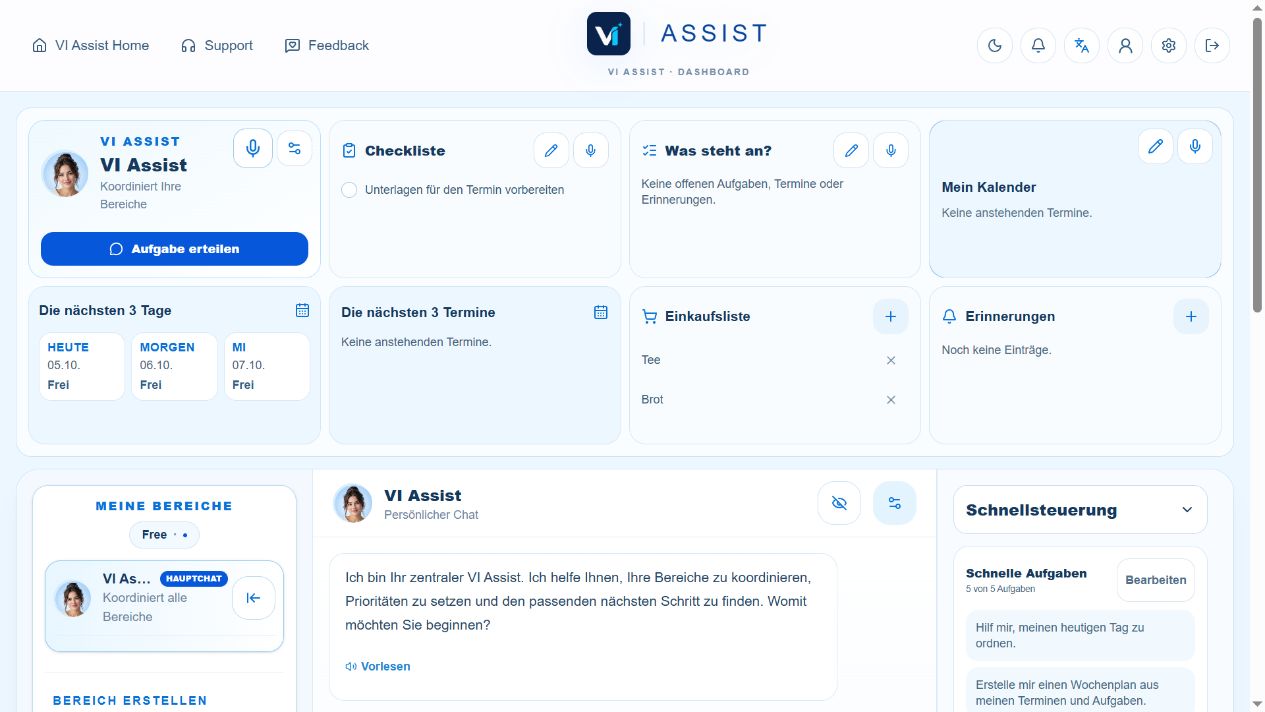
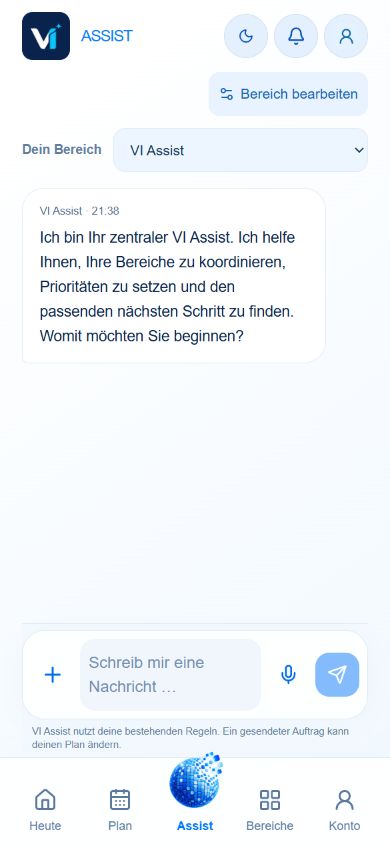
Več pregleda na delovnem mestuPregled v brskalniku in mobilni pogled klepeta
Naprave prikazujejo vzorčne poglede v nemščini z izmišljenimi podatki. Pravi pogledi VI Assist z izmišljenimi vzorčnimi podatki: pregled v brskalniku in klepet v mobilnem pogledu. Naprave so ilustrativni okvirji.
Odgovorite na ponudbo – korak za korakom
Od sporočila Outlook do odgovora v vašem tonu.
Ponudba zveni zanimivo, vendar manjka dobavni rok. VI Assist pomaga s konkretnim odgovorom. Ohranite pregled nad sporočilom in odločate o pošiljanju.
„Pripravi prijazen odgovor na to ponudbo. Zahvali se in vprašaj za dobavni rok. Še ničesar ne pošiljaj.“
Vi
VI Assist
Pripravljam osnutek. Preverite naslov prejemnika in izvirne podatke v ponudbi.
Izbrane vsebine · ločeno dovoljenje za umetno inteligenco
VI Assist · Anwendungsbeispiel
Izberite ustrezno vsebino za podlago.
Povežite e-pošto Outlook v središču dovoljenj. Izberite ustrezno sporočilo in ločeno dovolite analizo želene vsebine z umetno inteligenco. Nato podajte konkretno nalogo: zahvala, vprašanje o dobavnem roku, še ničesar ne pošiljaj.
Ilustrativni primer e-pošte brez povezanega poštnega predala. Outlook zahteva Smart, Pro ali Individual. Branje, analiza z umetno inteligenco in pošiljanje se odobrijo ločeno. Tukaj se nič ne pošlje.
Virtualna pomoč pri vsakdanjem pisarniškem delu
Majhne naloge. Konkretni rezultati.
Ni se vam treba učiti ukazov. Začnite z razumljivo nalogo in preverite naslednji korak.
Ciljno obravnavajte e-pošto
Povežite svoj poštni predal Outlook in izberite želeni del. Z ločenim dovoljenjem za umetno inteligenco VI Assist pomaga razumeti vsebine in predlagati naslednje korake.
Tako lahko oblikujete svojo nalogo„Katera od teh odobrenih sporočil potrebujejo odgovor? Pripravi predloge in še ničesar ne pošiljaj.“
Oglejte si podprte termine iz glavnega Outlook Koledarja v VI Assist. Zapisovanje pri ponudniku zahteva dodatna dovoljenja, izbran način in pravi cilj.
Tako lahko oblikujete svojo nalogo„Pripravi termin za pogovor o ponudbi. Najprej vprašaj za datum, uro in ciljni koledar.“
Odprite središče dovoljenj in izberite e-pošto Outlook ali Outlook Koledar. Preverite prikazani Microsoftov račun in zahtevana dovoljenja.
Vaša dovoljenjaBranje · Analiza z umetno inteligenco · Dejanja
02
Določite obseg
Najprej si oglejte izbrana sporočila ali podprte termine. Analizo z umetno inteligenco odobrite ločeno. Povezan račun ne omogoči samodejno vseh dejanj.
Preverite osnutek e-pošte, preden potrdite pošiljanje. Za spremembe koledarja zavestno izberite dovoljenja, ciljni koledar in način usklajevanja. Dovoljenja lahko prekličete.
Koledar · Primer uporabe
Pogovor o ponudbiSami določite datum, uro in trajanje
Vaš VI AssistIzbrani Outlook Koledar
Zapisovanje samo z dovoljenji in izbranim načinom
Tudi termini imajo jasen potek
En termin. En izbran koledar. Vaš pregled.
Pripravite pogovor o ponudbi ter navedite datum, uro in trajanje. Nato preverite ciljni koledar in način usklajevanja.
Povezan koledar še ne pomeni samodejnega dostopa za zapisovanje. Spremembe pri ponudniku zahtevajo dodatna dovoljenja in vključen način.
Google: Prijava in registracija sta na voljo. Gmail in Google Koledar ostajata v demo-/pilotnem dostopu za odobrene testne račune.
Usklajevanje koledarja: Podprti so termini v glavnem koledarju od sedmih dni nazaj do 90 dni naprej. Posodobitev poteka približno vsakih pet minut; ponavljajoči se termini so samo za branje, celodnevni pa ostanejo pri ponudniku.
Načrtujte v brskalniku na delovnem mestu in pozneje odprite svoj račun v mobilnem pogledu. Shranjene naloge in lastni vnosi ostanejo povezani z vašim računom. Dovoljenja naprav uredite tam, kjer jih potrebujete.
Spremljevalna aplikacija za Windows je na voljo za prenos. Aplikacija za Android se preizkuša kot testna aplikacija; izvorna aplikacija za iPhone in javne izdaje v trgovinah sledijo pozneje.
Nova dovoljenja ponudnikov za testno aplikacijo za Android trenutno najprej uredite v brskalniku z istim računom VI Assist.
Več pregleda na delovnem mestuPregled v brskalniku in mobilni pogled klepeta
Pregled in mobilni klepet iz ločenega vzorčnega računa Free brez podatkov strank. Povezave Outlook zahtevajo Smart, Pro ali Individual.
Uporabljajte isti račun, poiščite shranjene vnose in nadaljujte tam, kjer vam ustreza.
Vaš pomočnik. Vaše odločitve.
Koristna priprava. Pomembno preverite sami.
Prilagodite ton, pravila in področja svojemu vsakdanu. Naloga ne razširi dovoljenj ponudnika. Pri pomembnih rezultatih so odločilni vaše preverjanje in konkretna dovoljenja.
VI Assist ponuja podporo umetne inteligence za osebno organizacijo pisarniškega dela: urejanje nalog, obravnavo izbranih vsebin in pripravo osnutkov e-pošte. Gre za programsko opremo, ne za zunanje izvajanje človeške asistence. Skupno upravljani računi ekip, celovit CRM in splošen dostop do podatkov podjetja niso samodejno vključeni.
Ali povezava deluje z Microsoft 365 in Exchange?
Povezava Outlook uporablja Microsoft Graph za podprte Microsoftove račune. Pri Microsoft 365 oziroma Exchange Online lahko vaša organizacija zahteva dodatno odobritev skrbnika. Lokalno nameščen strežnik Exchange s tem ni samodejno podprt.
Ali lahko pomočnik samostojno pošilja e-pošto?
Naloga lahko pripravi osnutek. Pošiljanje zahteva veljavna dovoljenja ponudnika in ločeno odobritev. Preverite konkretno sporočilo in potrdite pošiljanje. Pomočnik ne pošilja zgolj zato, ker je poštni predal povezan.
Ali sta Outlook in Google v celoti medsebojno sinhronizirana?
Ne. Koledar in način usklajevanja izberete zavestno. Podprto usklajevanje glavnega koledarja uporablja omejeno časovno obdobje; ponavljajoči se termini so samo za branje, celodnevni pa ostanejo pri ponudniku. Google Koledar je trenutno na voljo le v odobrenem demo-/pilotnem dostopu. Podrobnosti pojasnjujejo navodila za koledar.
Ali obstajajo individualne rešitve za naše podjetje?
Pošljete lahko povpraševanje o svojem poteku dela, na primer za prihodnjo pomoč na spletni strani ali uporabo v določeni panogi. Takšne storitve najprej obravnavamo in se o njih dogovorimo ločeno. Niso samodejno vključen paket za ekipo ali spletno stran.
Začnite v svojem računu
Najprej spoznajte. Nato razširite po potrebi.
Začnite brezplačno. Povezave Outlook so na voljo v Smart, Pro in Individual. Pred naročilom primerjajte funkcije, omejitve in cene.