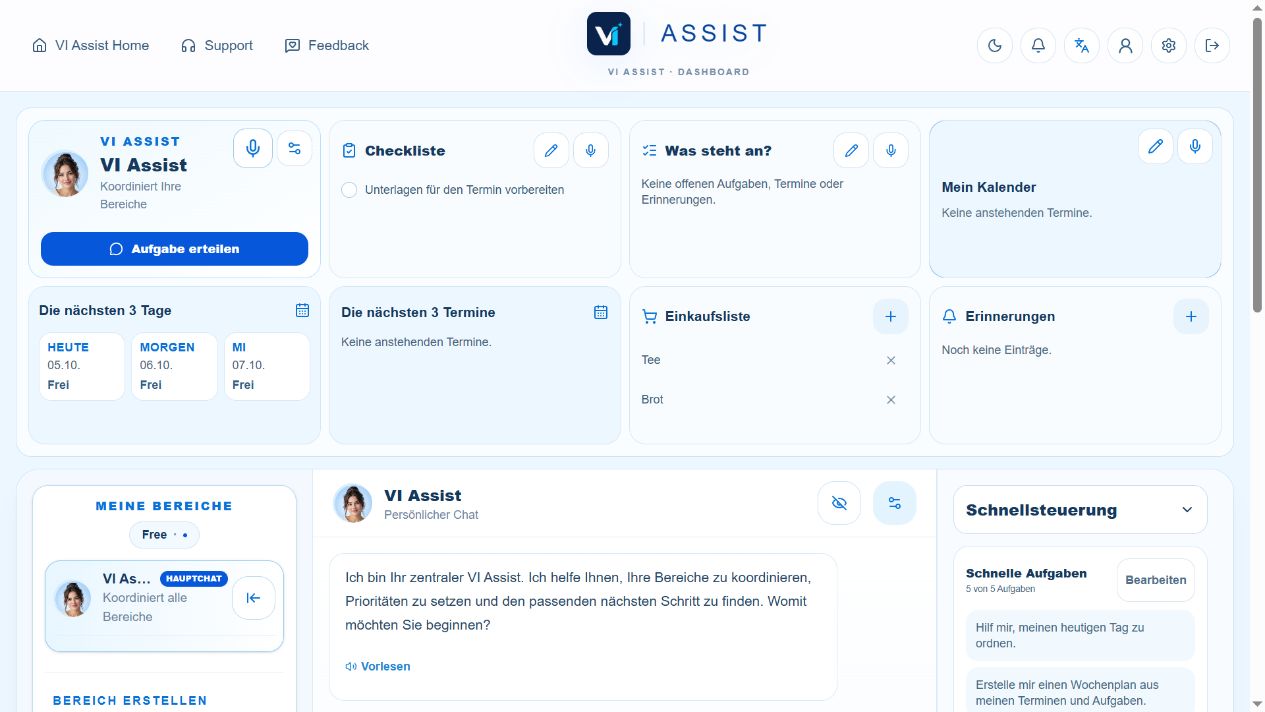
Misao, poruka, termin: VI Assist Vam pomaže da ih pretvorite u pregledne sledeće korake. Razgovarajte ili pišite svom virtuelnom asistentu i pratite zadatke, liste i podsetnike.
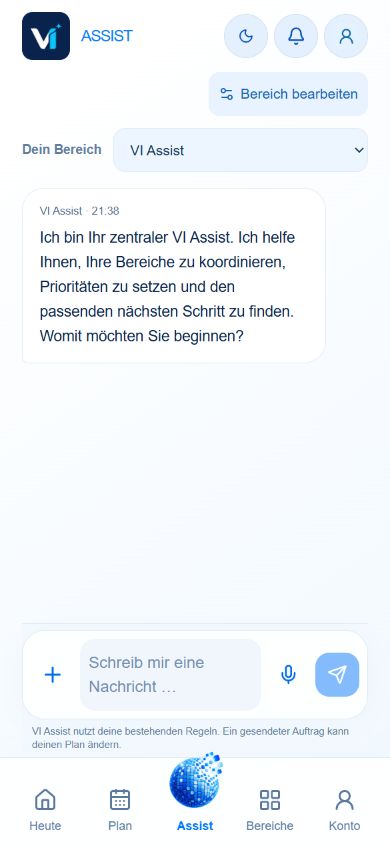
Vaša svakodnevica. Na Vašem ekranu.Kontrolna tabla u pregledaču i mobilni prikaz četa
Uređaji prikazuju primere na nemačkom sa izmišljenim podacima. Stvarni prikazi VI Assist sa izmišljenim primerima podataka: kontrolna tabla u pregledaču i čet u mobilnom prikazu. Uređaji služe kao ilustrativni okviri.
Od ideje do pregledne liste
Ukratko recite šta treba uraditi. Koristite dalje u svakodnevici.
Sledeća kupovina i dokumentacija za sutra: dva mala zadatka koja više ne morate pamtiti. Prođite kroz primer korak po korak.
„Dodaj hleb i čaj na moju listu za kupovinu. Dodaj „Pripremite dokumentaciju za sastanak” na moju kontrolnu listu.“
Vi
VI Assist
Hleb i čaj pripadaju listi za kupovinu. Dokumentacija se pojavljuje kao posebna stavka na Vašoj kontrolnoj listi.
Vaše liste · nije potrebno odobrenje pružaoca usluge
VI Assist · Anwendungsbeispiel
Vaše reči su dovoljne kao polazište.
Napišite zadatak u četu ili koristite diktiranje ako uređaj ima odgovarajuću dozvolu. Navedite konkretno šta pripada kojoj listi. Ako nešto nedostaje, asistent može da pita.
Ilustrativni tok sa izmišljenim stavkama. Za Vaše kontrolne liste i liste za kupovinu nije potrebno povezivanje spoljnog naloga. Ovaj pregled ne menja podatke.
Jednostavno recite šta treba uraditi
Mali zadaci. Konkretni rezultati.
Ne morate učiti komande. Počnite jasnim zadatkom i proverite sledeći korak.
Učinite dan preglednim
Uredite zadatke i termine na kontrolnoj tabli. Asistent pomaže pri određivanju prioriteta; Vi proveravate šta je zaista sačuvano.
Ovako može glasiti Vaš zahtev„Pomozi mi da uredim zadatke za sutra. Pitaj ako nedostaje vreme.“
Otvorite centar odobrenja i izaberite Outlook imejl ili Outlook kalendar. Proverite prikazani Microsoft nalog i tražene dozvole.
Vaše dozvoleČitanje · AI analiza · Radnje
02
Odredite obim
Prvo pogledajte odabrane poruke ili podržane termine. AI analizu odobravate posebno. Povezan nalog ne odobrava sve radnje automatski.
Vaša odlukaProverite nacrt → Potvrdite slanje
03
Proverite rezultat
Proverite nacrt imejla pre potvrde slanja. Za izmene kalendara svesno izaberite dozvole, ciljni kalendar i režim usklađivanja. Odobrenja možete povući.
Kalendar · Primer upotrebe
Priprema dokumentacijeSami odredite datum, vreme i trajanje
Vaš VI AssistIzabrani Outlook kalendar
Upisivanje samo uz dozvole i izabrani režim
I termini imaju jasan tok
Jedan termin. Jedan izabrani kalendar. Vaš pregled.
Planirajte vreme za dokumentaciju i navedite datum, vreme i trajanje. Proverite da li termin treba da bude samo u VI Assist ili i u izabranom Outlook kalendaru.
Povezan kalendar ne znači automatski pristup za upisivanje. Izmene kod pružaoca usluge zahtevaju dodatne dozvole i uključen režim.
Google: Prijava i registracija su dostupne. Gmail i Google kalendar ostaju u demo/pilot pristupu za odobrene test naloge.
Usklađivanje kalendara: Podržani su termini u glavnom kalendaru od sedam dana unazad do 90 dana unapred. Ažuriranje je približno svakih pet minuta; ponavljajući termini su samo za čitanje, a celodnevni ostaju kod pružaoca usluge.
Planirajte na velikom ekranu. Proveravajte u pokretu.
Koristite VI Assist u pregledaču na računaru, tabletu ili pametnom telefonu. Sa istim nalogom pronaći ćete sačuvane stavke. Potrebna je internet veza.
Prateća Windows aplikacija dostupna je za preuzimanje. Android aplikacija se isprobava kao test aplikacija; izvorna iPhone aplikacija i javne verzije u prodavnicama dolaze kasnije.
Nova odobrenja pružalaca usluga za Android test aplikaciju trenutno prvo podešavate u pregledaču sa istim VI Assist nalogom.
Vaša svakodnevica. Na Vašem ekranu.Kontrolna tabla u pregledaču i mobilni prikaz četa
Kontrolna tabla i mobilni čet iz izdvojenog probnog Free naloga, bez podataka klijenata. Outlook povezivanja zahtevaju Smart, Pro ili Individual.
Koristite isti nalog, pronađite sačuvane stavke i nastavite tamo gde Vam odgovara.
Vaš asistent. Vaše odluke.
Pomoć pri pripremi. Važno proveravate sami.
Prilagodite ton, pravila i oblasti svojoj svakodnevici. Zahtev ne proširuje dozvole kod pružaoca usluge. Kod važnih rezultata ključni ostaju Vaša provera i konkretna odobrenja.
VI Assist je AI softver za Vašu ličnu organizaciju. Dajete zahteve prirodnim jezikom, uređujete zadatke i pripremate tekstove. Time ne naručujete uslugu ljudskog asistenta.
Šta mogu da koristim besplatno?
Uz Free počinjete bez podataka za plaćanje sa ličnim glavnim četom i jednom životnom oblašću. Ograničenja pojedinačnih paketa nalaze se na stranici sa cenama. Povezivanje sa Outlook imejlom i Outlook kalendarom zahteva Smart, Pro ili Individual.
Da li prijava putem Microsoft naloga već znači odobrenje za Outlook?
Ne. Prijava kreira ili otvara Vaš VI Assist nalog. Sanduče ili kalendar povezuju se tek nakon Vašeg posebnog odobrenja kod pružaoca usluge. O AI analizi, slanju imejl poruka i izmenama kalendara takođe odlučujete zasebno.
Mogu li da povežem Gmail ili Google kalendar?
Prijava i registracija putem Google naloga su dostupne. Do završetka provere kod pružaoca usluge Gmail i Google kalendar ostaju u demo/pilot pristupu za odobrene test naloge. Sam paket Smart trenutno ne otključava ova Google povezivanja.
Koliko su odgovori i podsetnici pouzdani?
AI odgovori mogu sadržati greške. Proverite važne podatke i sačuvane stavke. Obaveštenja podsetnika zavise i od internet veze, dozvola uređaja i operativnog sistema. Za ključne rokove koristite i sopstvenu pouzdanu dodatnu zaštitu.
Dovoljan je mali prvi korak
Isprobajte zadatak iz svoje svakodnevice.
Počnite besplatno. Outlook povezivanja dostupna su uz Smart, Pro i Individual. Uporedite funkcije, ograničenja i cene pre kupovine.