Za poslovanje · AI podrška u Vašem svakodnevnom radu
Manje otvorenih pitanja. Više pregleda u kancelariji.
Vaš AI asistent za nacrte imejl poruka, termine i sledeće radne korake. VI Assist podržava samostalne preduzetnike i zaposlene u kompanijama pri ličnoj organizaciji kancelarijskog rada – uz Outlook povezivanje i odobrenja pod Vašom kontrolom.
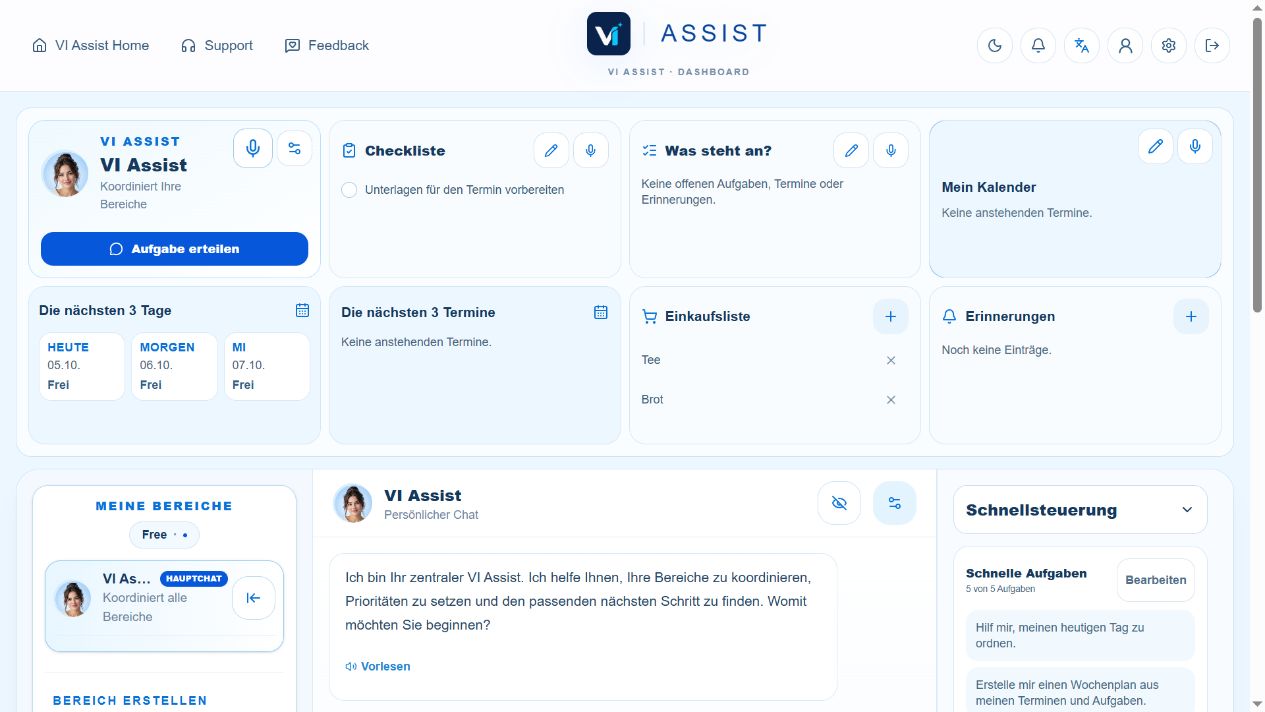
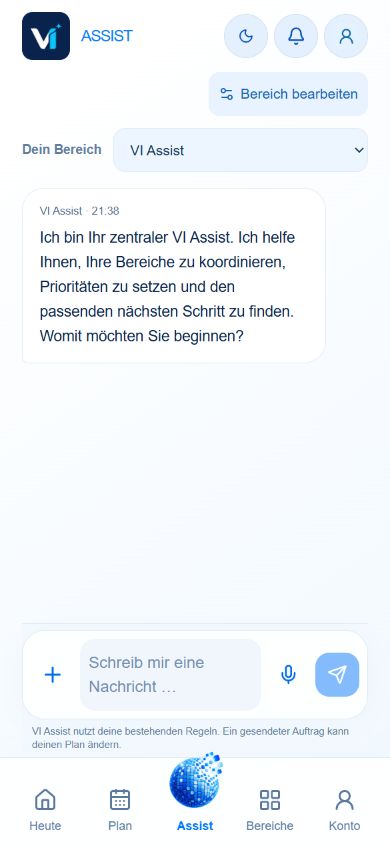
Više pregleda na radnom mestuKontrolna tabla u pregledaču i mobilni prikaz četa
Uređaji prikazuju primere na nemačkom sa izmišljenim podacima. Stvarni prikazi VI Assist sa izmišljenim primerima podataka: kontrolna tabla u pregledaču i čet u mobilnom prikazu. Uređaji služe kao ilustrativni okviri.
Odgovorite na ponudu – korak po korak
Od Outlook poruke do odgovora u Vašem tonu.
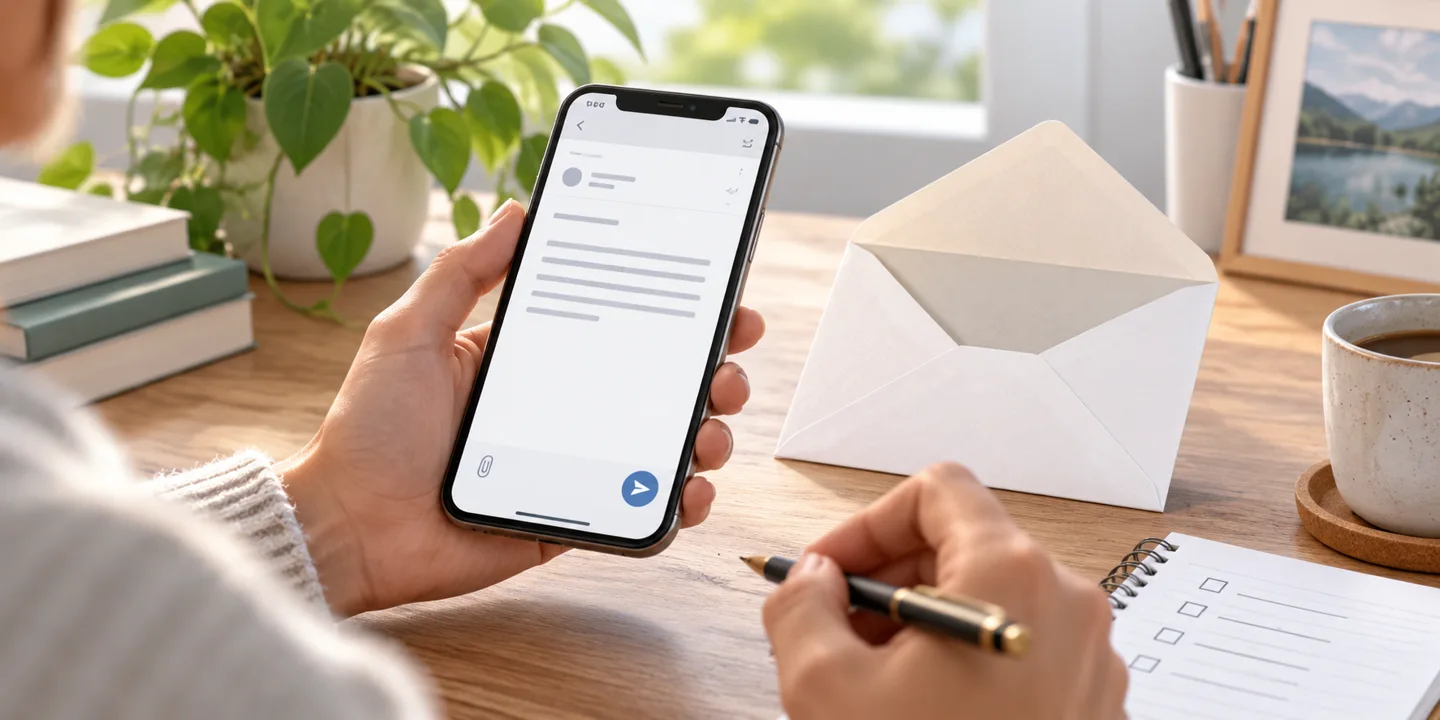
Ponuda zvuči zanimljivo, ali nedostaje rok isporuke. VI Assist pomaže pri sastavljanju konkretnog odgovora. Zadržavate pregled poruke i odlučujete o slanju.
„Pripremi ljubazan odgovor na ovu ponudu. Zahvali se i pitaj za rok isporuke. Još ništa ne šalji.“
Vi
VI Assist
Pripremam nacrt. Proverite adresu primaoca i izvorne podatke u ponudi.
Odabrani sadržaji · posebno AI odobrenje
VI Assist · Anwendungsbeispiel
Izaberite odgovarajući sadržaj kao osnovu.
Povežite Outlook imejl u centru odobrenja. Izaberite odgovarajuću poruku i posebno dozvolite AI analizu željenog sadržaja. Zatim dajte konkretan zahtev: zahvali se, pitaj za rok isporuke, još ništa ne šalji.
Ilustrativni primer imejla, bez povezanog sandučeta. Outlook zahteva Smart, Pro ili Individual. Čitanje, AI analiza i slanje odobravaju se zasebno. Ovde se ništa ne šalje.
Virtuelna pomoć u svakodnevnom kancelarijskom radu
Mali zadaci. Konkretni rezultati.
Ne morate učiti komande. Počnite jasnim zadatkom i proverite sledeći korak.
Razgovarajte o odabranim imejl porukama
Povežite svoje Outlook sanduče i izaberite željeni deo. Uz posebno AI odobrenje VI Assist pomaže da razumete sadržaj i predlaže sledeće korake.
Ovako može glasiti Vaš zahtev„Koje od ovih odobrenih poruka zahtevaju odgovor? Pripremi predloge i još ništa ne šalji.“
Dostavite odgovarajuće tekstove ili odabrane imejl poruke. Zatražite pregled iznosa, rokova važenja i otvorenih pitanja i proverite sažetak prema originalu.
Ovako može glasiti Vaš zahtev„Uporedi ove ponude. Navedi nedostajuće podatke umesto da ih dopunjavaš.“
Pogledajte podržane termine iz svog glavnog Outlook kalendara u VI Assist. Upisivanje kod pružaoca usluge zahteva dodatne dozvole, izabrani režim i odgovarajući cilj.
Ovako može glasiti Vaš zahtev„Pripremi termin za razgovor o ponudi. Prvo pitaj za datum, vreme i ciljni kalendar.“
Otvorite centar odobrenja i izaberite Outlook imejl ili Outlook kalendar. Proverite prikazani Microsoft nalog i tražene dozvole.
Vaše dozvoleČitanje · AI analiza · Radnje
02
Odredite obim
Prvo pogledajte odabrane poruke ili podržane termine. AI analizu odobravate posebno. Povezan nalog ne odobrava sve radnje automatski.
Vaša odlukaProverite nacrt → Potvrdite slanje
03
Proverite rezultat
Proverite nacrt imejla pre potvrde slanja. Za izmene kalendara svesno izaberite dozvole, ciljni kalendar i režim usklađivanja. Odobrenja možete povući.
Kalendar · Primer upotrebe
Razgovor o ponudiSami odredite datum, vreme i trajanje
Vaš VI AssistIzabrani Outlook kalendar
Upisivanje samo uz dozvole i izabrani režim
I termini imaju jasan tok
Jedan termin. Jedan izabrani kalendar. Vaš pregled.
Pripremite razgovor o ponudi i navedite datum, vreme i trajanje. Zatim proverite ciljni kalendar i režim usklađivanja.
Povezan kalendar ne znači automatski pristup za upisivanje. Izmene kod pružaoca usluge zahtevaju dodatne dozvole i uključen režim.
Google: Prijava i registracija su dostupne. Gmail i Google kalendar ostaju u demo/pilot pristupu za odobrene test naloge.
Usklađivanje kalendara: Podržani su termini u glavnom kalendaru od sedam dana unazad do 90 dana unapred. Ažuriranje je približno svakih pet minuta; ponavljajući termini su samo za čitanje, a celodnevni ostaju kod pružaoca usluge.
Planirajte u pregledaču na poslu, a kasnije otvorite nalog u mobilnom prikazu. Sačuvani zadaci i Vaše stavke ostaju povezani sa Vašim nalogom. Dozvole uređaja podešavate tamo gde su Vam potrebne.
Prateća Windows aplikacija dostupna je za preuzimanje. Android aplikacija se isprobava kao test aplikacija; izvorna iPhone aplikacija i javne verzije u prodavnicama dolaze kasnije.
Nova odobrenja pružalaca usluga za Android test aplikaciju trenutno prvo podešavate u pregledaču sa istim VI Assist nalogom.
Više pregleda na radnom mestuKontrolna tabla u pregledaču i mobilni prikaz četa
Kontrolna tabla i mobilni čet iz izdvojenog probnog Free naloga, bez podataka klijenata. Outlook povezivanja zahtevaju Smart, Pro ili Individual.
Koristite isti nalog, pronađite sačuvane stavke i nastavite tamo gde Vam odgovara.
Vaš asistent. Vaše odluke.
Pomoć pri pripremi. Važno proveravate sami.
Prilagodite ton, pravila i oblasti svojoj svakodnevici. Zahtev ne proširuje dozvole kod pružaoca usluge. Kod važnih rezultata ključni ostaju Vaša provera i konkretna odobrenja.
Da li je VI Assist virtuelna asistencija za kompanije?
VI Assist nudi AI podršku za ličnu organizaciju kancelarijskog rada: uređivanje zadataka, razgovor o odabranim sadržajima i pripremu nacrta imejl poruka. To je softver, a ne spoljna usluga ljudskog asistenta. Zajednički upravljani timski nalozi, potpuni CRM i opšti pristup podacima kompanije nisu automatski uključeni.
Da li povezivanje funkcioniše sa Microsoft 365 i Exchange?
Outlook povezivanje koristi Microsoft Graph za podržane Microsoft naloge. Za Microsoft 365 odnosno Exchange Online Vaša organizacija može zahtevati dodatno odobrenje administratora. Lokalni Exchange server time nije automatski podržan.
Može li asistent samostalno da šalje imejl poruke?
Zahtev može pripremiti nacrt. Slanje zahteva važeće dozvole kod pružaoca usluge i posebno odobrenje. Proveravate konkretnu poruku i potvrđujete slanje. Asistent ne šalje poruke samo zato što je sanduče povezano.
Da li se Outlook i Google u potpunosti međusobno sinhronizuju?
Ne. Svesno birate kalendar i režim usklađivanja. Podržano usklađivanje glavnog kalendara koristi ograničen vremenski raspon; ponavljajući termini su samo za čitanje, a celodnevni ostaju kod pružaoca usluge. Google kalendar je trenutno dostupan samo u odobrenom demo/pilot pristupu. Uputstvo za kalendar objašnjava detalje.
Postoje li individualna rešenja za naše preduzeće?
Možete poslati upit o svom toku rada, na primer za buduću asistenciju na veb-sajtu ili primenu u Vašoj delatnosti. Takve usluge se prvo razmatraju i zasebno ugovaraju. Nisu automatski uključen timski paket ili paket za veb-sajt.
Počnite na svom nalogu
Prvo upoznajte. Zatim proširite prema potrebama.
Počnite besplatno. Outlook povezivanja dostupna su uz Smart, Pro i Individual. Uporedite funkcije, ograničenja i cene pre kupovine.