Din personliga AI-assistent. För det som väntar i dag.
En tanke, ett meddelande, ett möte: VI Assist hjälper dig att göra dem till hanterbara nästa steg. Prata eller skriv med din virtuella assistent och håll koll på uppgifter, listor och påminnelser.
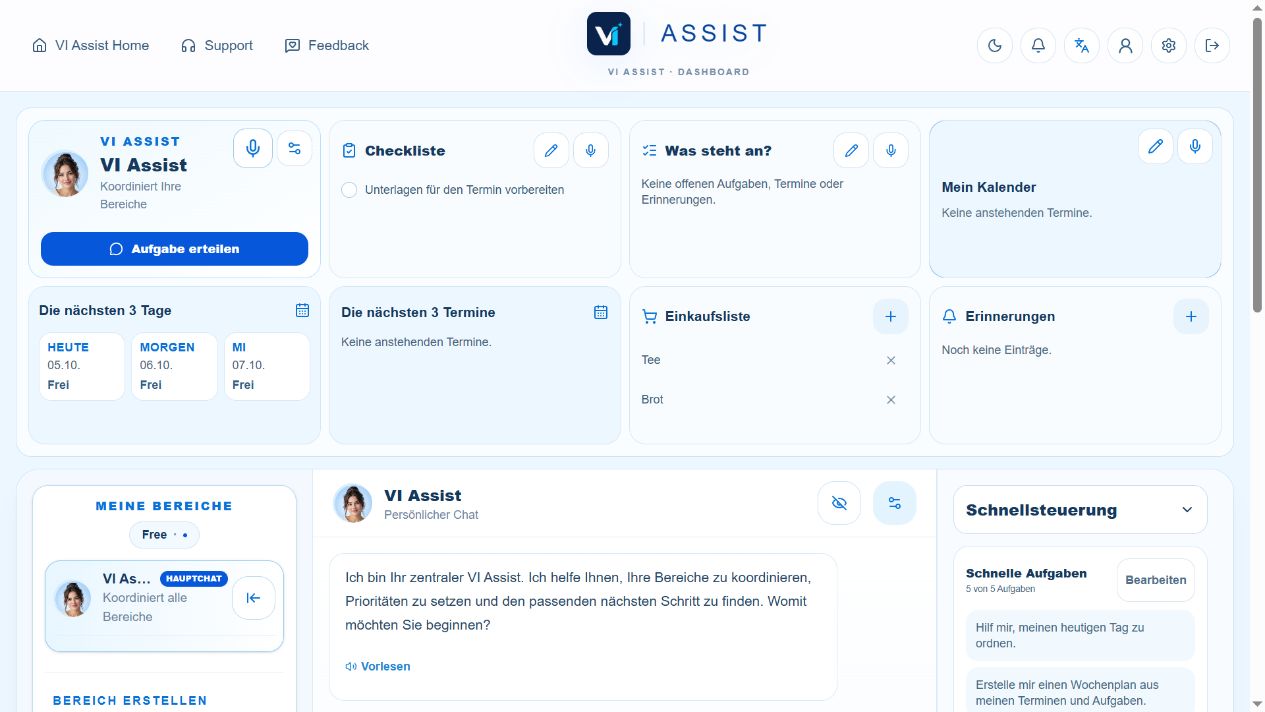
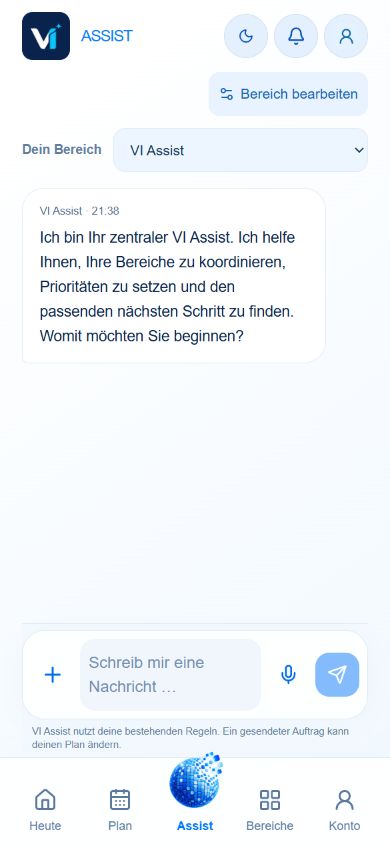
Din vardag. På din skärm.Webbläsaröversikt och mobilchattvy
Enheterna visar tyskspråkiga exempelvyer med fiktiva data. Riktiga VI Assist-vyer med fiktiva exempeldata: översikt i webbläsaren och chatt i mobilvyn. Enheterna används som illustrativa ramar.
Från tanke till tydlig lista
Säg kort vad som väntar. Använd det vidare i vardagen.
Nästa inköp och underlagen för i morgon: två små uppdrag du inte längre behöver hålla i huvudet. Gå igenom exemplet steg för steg.
„Lägg bröd och te på min inköpslista. Lägg till ’Förbered underlag inför mötet’ på min checklista.“
Vi
VI Assist
Bröd och te hör till inköpslistan. Underlagen visas som en egen punkt på din checklista.
Dina egna listor · inget leverantörsgodkännande behövs
VI Assist · Anwendungsbeispiel
Dina ord räcker som utgångspunkt.
Skriv uppgiften i chatten eller diktera om enheten har rätt behörighet. Ange konkret vad som ska hamna på vilken lista. Om något saknas kan assistenten fråga.
Illustrativt förlopp med fiktiva poster. Egna checklistor och inköpslistor kräver ingen extern kontoanslutning. Förhandsvisningen ändrar inga data.
Säg bara vad som behöver göras
Små uppdrag. Konkreta resultat.
Du behöver inte lära dig kommandon. Börja med en tydlig uppgift och granska nästa steg.
Gör dagen hanterbar
Ordna uppgifter och möten i översikten. Assistenten hjälper dig att prioritera; du granskar vad som faktiskt sparats.
Så kan ditt uppdrag låta„Hjälp mig att ordna mina uppgifter för i morgon. Fråga om en tid saknas.“
Öppna godkännandecentret och välj Outlook e-post eller Outlook Kalender. Granska Microsoft-kontot som visas och de begärda behörigheterna.
Dina behörigheterLäsning · AI-analys · Åtgärder
02
Bestäm omfattningen
Börja med att visa utvalda meddelanden eller möten som stöds. Du godkänner AI-analys separat. Ett anslutet konto ger inte automatiskt tillstånd till alla åtgärder.
Ditt beslutGranska utkast → Bekräfta utskick
03
Kontrollera resultatet
Granska e-postutkastet innan du bekräftar utskicket. För kalenderändringar väljer du medvetet behörigheter, målkalender och synkroniseringsläge. Du kan återkalla godkännanden.
Kalender · Användningsexempel
Förbered underlagBestäm själv datum, tid och längd
Ditt VI AssistVald Outlook-kalender
Skrivning bara med behörigheter och valt läge
Även möten har ett tydligt förlopp
Ett möte. En vald kalender. Din överblick.
Avsätt tid för dina underlag och ange datum, tid och längd. Kontrollera om mötet bara ska finnas i VI Assist eller även i den valda Outlook-kalendern.
En ansluten kalender innebär inte automatiskt skrivåtkomst. Ändringar hos leverantören kräver ytterligare behörigheter och ett aktiverat läge.
Google: Inloggning och registrering är tillgängliga. Gmail och Google Kalender är fortsatt begränsade till demo-/pilotåtkomst för godkända testkonton.
Kalendersynkronisering: Möten i huvudkalendern stöds från sju dagar bakåt till 90 dagar framåt. Uppdatering sker ungefär var femte minut; återkommande möten är skrivskyddade och heldagshändelser stannar hos leverantören.
Din vardag. På din skärm.Webbläsaröversikt och mobilchattvy
Översikt och mobilchatt från ett isolerat Free-exempelkonto utan kunddata. Outlook-anslutningar kräver Smart, Pro eller Individual.
Använd samma konto, hitta sparade poster och fortsätt där det passar dig.
Din assistent. Dina beslut.
Få hjälp att förbereda. Granska det viktiga själv.
Anpassa ton, regler och områden till din vardag. Ett uppdrag utökar inga leverantörsbehörigheter. För viktiga resultat är din granskning och de konkreta godkännandena avgörande.
VI Assist är AI-programvara för din personliga organisation. Du ger uppdrag på naturligt språk, ordnar uppgifter och förbereder texter. Du bokar ingen mänsklig assistanstjänst genom den.
Vad kan jag använda gratis?
Med Free börjar du utan betalningsuppgifter med din personliga huvudchatt och ett livsområde. Paketgränserna finns på prissidan. Anslutningar till Outlook e-post och Outlook Kalender kräver Smart, Pro eller Individual.
Är en Microsoft-inloggning redan ett Outlook-godkännande?
Nej. Inloggningen skapar eller öppnar ditt VI Assist-konto. Brevlåda eller kalender ansluts först efter ditt separata godkännande hos leverantören. AI-analys, e-postutskick och kalenderändringar beslutar du också om separat.
Kan jag ansluta Gmail eller Google Kalender?
Google-inloggning och registrering är tillgängliga. Tills leverantörens granskning är klar är Gmail och Google Kalender begränsade till demo-/pilotåtkomst för godkända testkonton. Ett Smart-paket aktiverar för närvarande inte dessa Google-anslutningar i sig.
Hur tillförlitliga är svar och påminnelser?
AI-svar kan innehålla fel. Granska viktiga uppgifter och sparade poster. Påminnelseaviseringar beror också på internetanslutning, enhetsbehörigheter och operativsystem. För kritiska tidsfrister använder du även en egen tillförlitlig säkerhetslösning.
Ett litet första steg räcker
Prova en uppgift från din vardag.
Börja gratis. Outlook-anslutningar finns med Smart, Pro och Individual. Jämför funktioner, gränser och priser innan du beställer.