Din AI-assistent för e-postutkast, möten och nästa arbetssteg. VI Assist hjälper egenföretagare och personer i företag att organisera sitt eget kontorsarbete – med Outlook-anslutning och godkännanden under din kontroll.
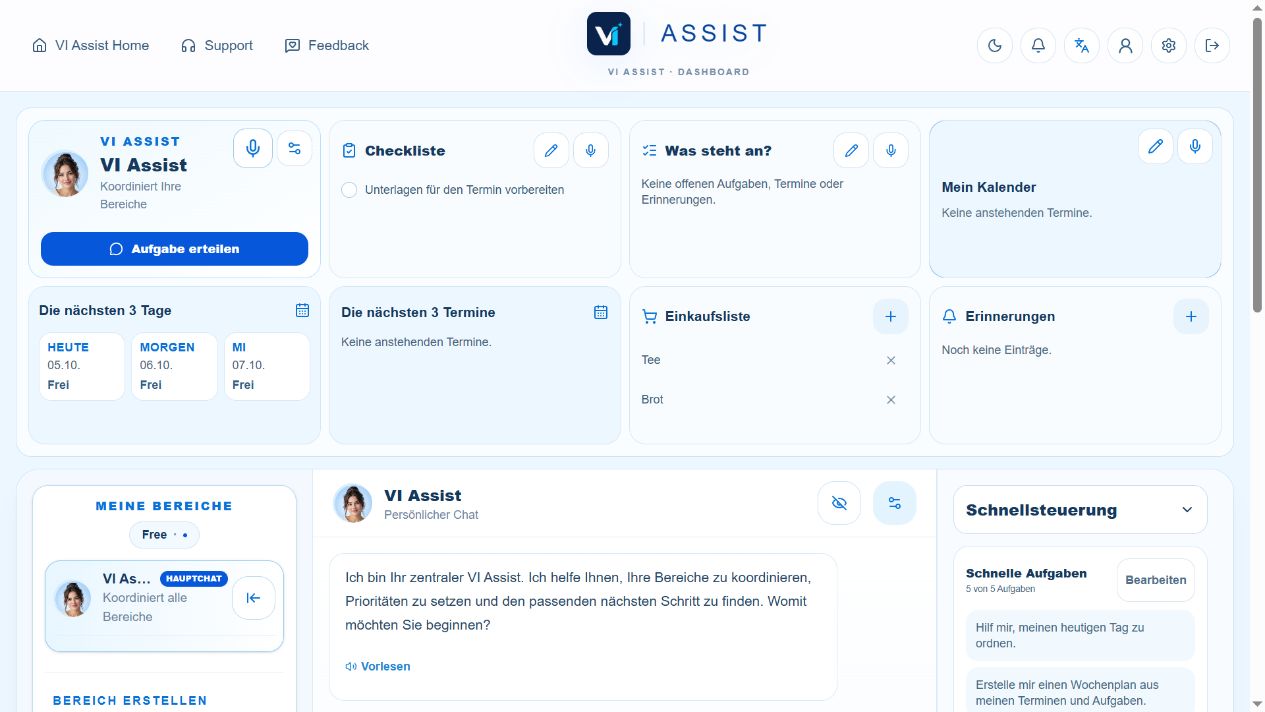
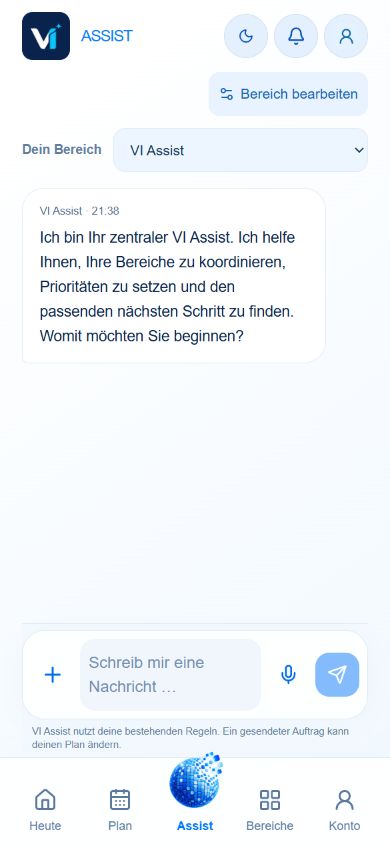
Mer överblick på jobbetWebbläsaröversikt och mobilchattvy
Enheterna visar tyskspråkiga exempelvyer med fiktiva data. Riktiga VI Assist-vyer med fiktiva exempeldata: översikt i webbläsaren och chatt i mobilvyn. Enheterna används som illustrativa ramar.
Svara på ett erbjudande – steg för steg
Från Outlook-meddelande till svar i din ton.
Erbjudandet låter intressant, men leveranstiden saknas. VI Assist hjälper till med ett konkret svar. Du behåller överblicken över meddelandet och beslutar om utskicket.
„Förbered ett vänligt svar på erbjudandet. Tacka och fråga om leveranstiden. Skicka inget ännu.“
Vi
VI Assist
Jag förbereder ett utkast. Granska mottagaradressen och de ursprungliga uppgifterna i erbjudandet.
Utvalt innehåll · separat AI-godkännande
VI Assist · Anwendungsbeispiel
Välj rätt innehåll som underlag.
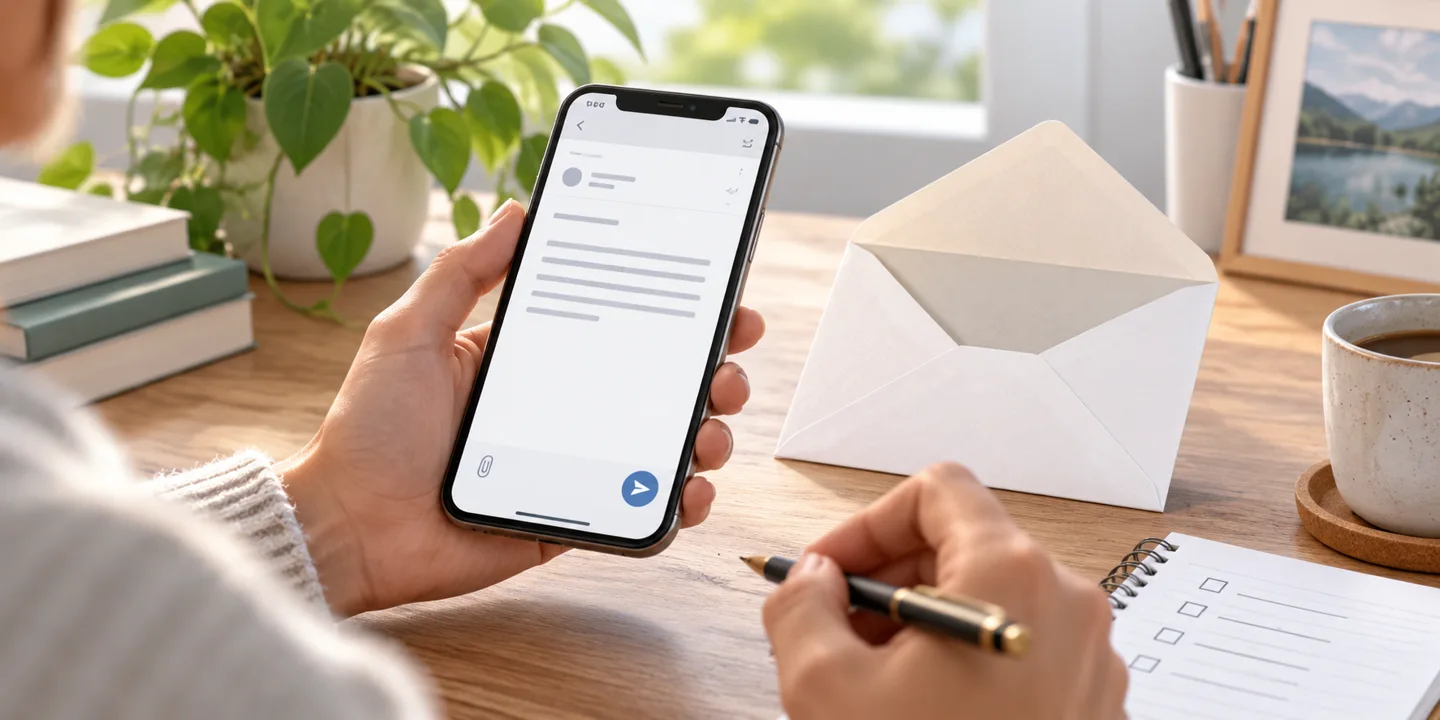
Anslut Outlook e-post i godkännandecentret. Välj det aktuella meddelandet och tillåt separat AI-analys av önskat innehåll. Ge sedan ett konkret uppdrag: tacka, fråga om leveranstid, skicka inget ännu.
Illustrativt e-postexempel utan ansluten brevlåda. Outlook kräver Smart, Pro eller Individual. Läsning, AI-analys och utskick godkänns separat. Inget skickas här.
Virtuell hjälp i kontorsvardagen
Små uppdrag. Konkreta resultat.
Du behöver inte lära dig kommandon. Börja med en tydlig uppgift och granska nästa steg.
Diskutera utvald e-post
Anslut din Outlook-brevlåda och välj önskat urval. Med separat AI-godkännande hjälper VI Assist dig att förstå innehåll och föreslå nästa steg.
Så kan ditt uppdrag låta„Vilka av de här godkända meddelandena behöver ett svar? Förbered förslag och skicka inget ännu.“
Lämna de aktuella texterna eller utvalda e-postmeddelandena. Be om en sammanställning av belopp, löptider och öppna frågor och granska sammanfattningen mot originalet.
Så kan ditt uppdrag låta„Jämför de här erbjudandena. Ange uppgifter som saknas i stället för att fylla i dem.“
Öppna godkännandecentret och välj Outlook e-post eller Outlook Kalender. Granska Microsoft-kontot som visas och de begärda behörigheterna.
Dina behörigheterLäsning · AI-analys · Åtgärder
02
Bestäm omfattningen
Börja med att visa utvalda meddelanden eller möten som stöds. Du godkänner AI-analys separat. Ett anslutet konto ger inte automatiskt tillstånd till alla åtgärder.
Ditt beslutGranska utkast → Bekräfta utskick
03
Kontrollera resultatet
Granska e-postutkastet innan du bekräftar utskicket. För kalenderändringar väljer du medvetet behörigheter, målkalender och synkroniseringsläge. Du kan återkalla godkännanden.
Kalender · Användningsexempel
Diskutera erbjudandeBestäm själv datum, tid och längd
Ditt VI AssistVald Outlook-kalender
Skrivning bara med behörigheter och valt läge
Även möten har ett tydligt förlopp
Ett möte. En vald kalender. Din överblick.
Förbered genomgången av erbjudandet och ange datum, tid och längd. Granska sedan målkalendern och synkroniseringsläget.
En ansluten kalender innebär inte automatiskt skrivåtkomst. Ändringar hos leverantören kräver ytterligare behörigheter och ett aktiverat läge.
Google: Inloggning och registrering är tillgängliga. Gmail och Google Kalender är fortsatt begränsade till demo-/pilotåtkomst för godkända testkonton.
Kalendersynkronisering: Möten i huvudkalendern stöds från sju dagar bakåt till 90 dagar framåt. Uppdatering sker ungefär var femte minut; återkommande möten är skrivskyddade och heldagshändelser stannar hos leverantören.
Planera i webbläsaren på jobbet och öppna senare ditt konto i mobilvyn. Sparade uppgifter och egna poster förblir kopplade till ditt konto. Enhetsbehörigheter ställer du in där du behöver dem.
Windows-appen finns för nedladdning. Android-appen provas som testapp; en inbyggd iPhone-app och offentliga butiksversioner kommer senare.
Nya leverantörsgodkännanden för Android-testappen ställer du för närvarande först in i webbläsaren med samma VI Assist-konto.
Mer överblick på jobbetWebbläsaröversikt och mobilchattvy
Översikt och mobilchatt från ett isolerat Free-exempelkonto utan kunddata. Outlook-anslutningar kräver Smart, Pro eller Individual.
Använd samma konto, hitta sparade poster och fortsätt där det passar dig.
Din assistent. Dina beslut.
Få hjälp att förbereda. Granska det viktiga själv.
Anpassa ton, regler och områden till din vardag. Ett uppdrag utökar inga leverantörsbehörigheter. För viktiga resultat är din granskning och de konkreta godkännandena avgörande.
VI Assist erbjuder AI-stöd för personlig kontorsorganisation: ordna uppgifter, diskutera utvalt innehåll och förbereda e-postutkast. Det är programvara, ingen extern mänsklig assistanstjänst. Gemensamt hanterade teamkonton, ett fullständigt CRM och generell åtkomst till företagsdata ingår inte automatiskt.
Fungerar anslutningen med Microsoft 365 och Exchange?
Outlook-anslutningen använder Microsoft Graph för Microsoft-konton som stöds. För Microsoft 365 eller Exchange Online kan din organisation kräva ett extra administratörsgodkännande. En lokalt driftad Exchange-server stöds inte automatiskt genom detta.
Kan assistenten skicka e-post på egen hand?
Ett uppdrag kan förbereda ett utkast. Utskick kräver giltiga leverantörsbehörigheter och ett separat godkännande. Du granskar det aktuella meddelandet och bekräftar utskicket. Assistenten skickar inte bara för att en brevlåda är ansluten.
Synkroniseras Outlook och Google helt med varandra?
Nej. Du väljer kalender och synkroniseringsläge medvetet. Den huvudkalendersynkronisering som stöds har ett begränsat tidsfönster; återkommande möten är skrivskyddade och heldagshändelser stannar hos leverantören. Google Kalender finns för närvarande bara med godkänd demo-/pilotåtkomst. Kalenderguiden förklarar detaljerna.
Finns det individuella lösningar för vårt företag?
Du kan skicka en förfrågan om ditt arbetsflöde, till exempel framtida webbplatsassistans eller branschspecifik användning. Sådana tjänster diskuteras först och avtalas separat. De är inget automatiskt inkluderat team- eller webbplatspaket.
Börja på ditt eget konto
Lär känna först. Utöka sedan efter behov.
Börja gratis. Outlook-anslutningar finns med Smart, Pro och Individual. Jämför funktioner, gränser och priser innan du beställer.